1、简单说的话就很简单,同事有需要,发现这个好的成果,然后向学,但是不知道这个默认图案在哪里放,回来问。小编推演,认为有些朋友也不知道默认图案位置,所以产生这个问题。
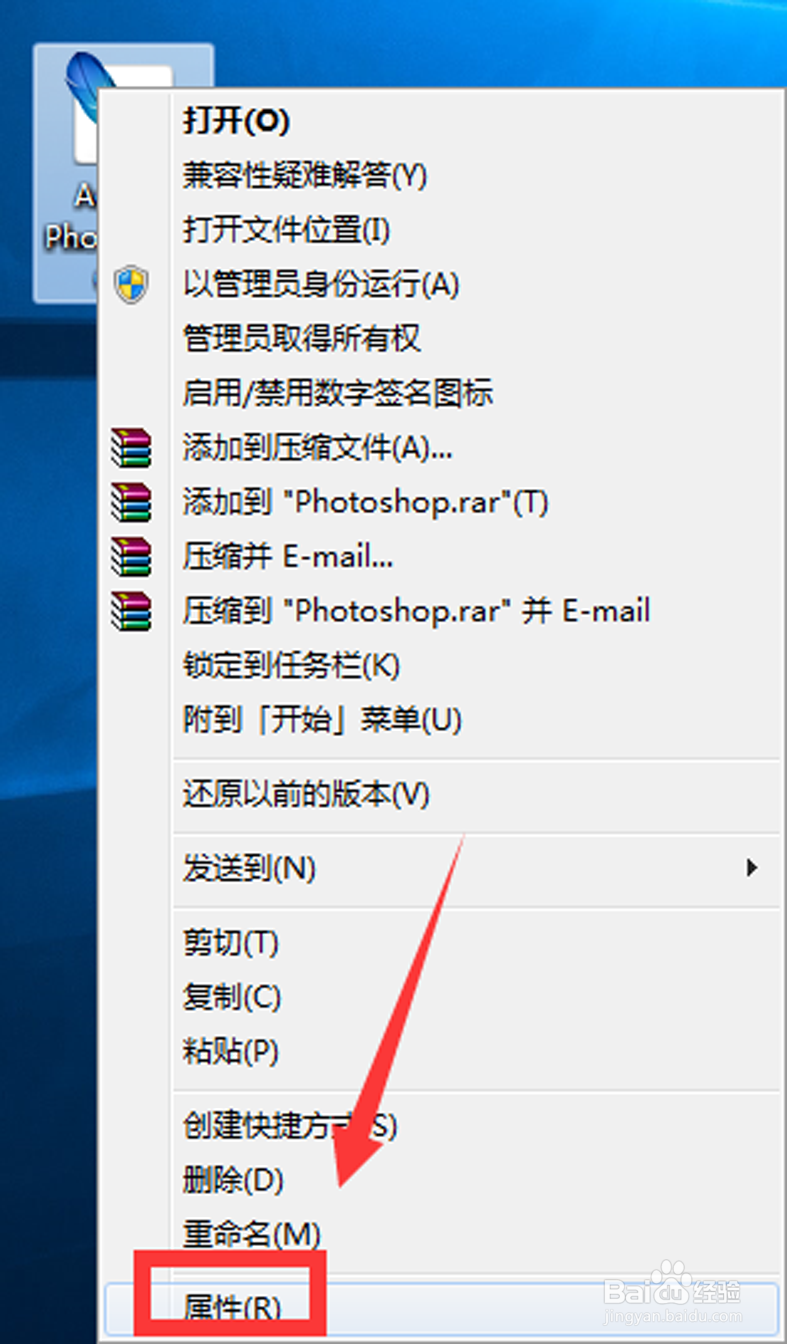
1、2.1前提是电脑上已经安装了phoshop 软件,在电脑桌面找到phoshop软件快捷图标,然后鼠标右键找到软件“属性”,并点击“属性”打开属性页面,如图
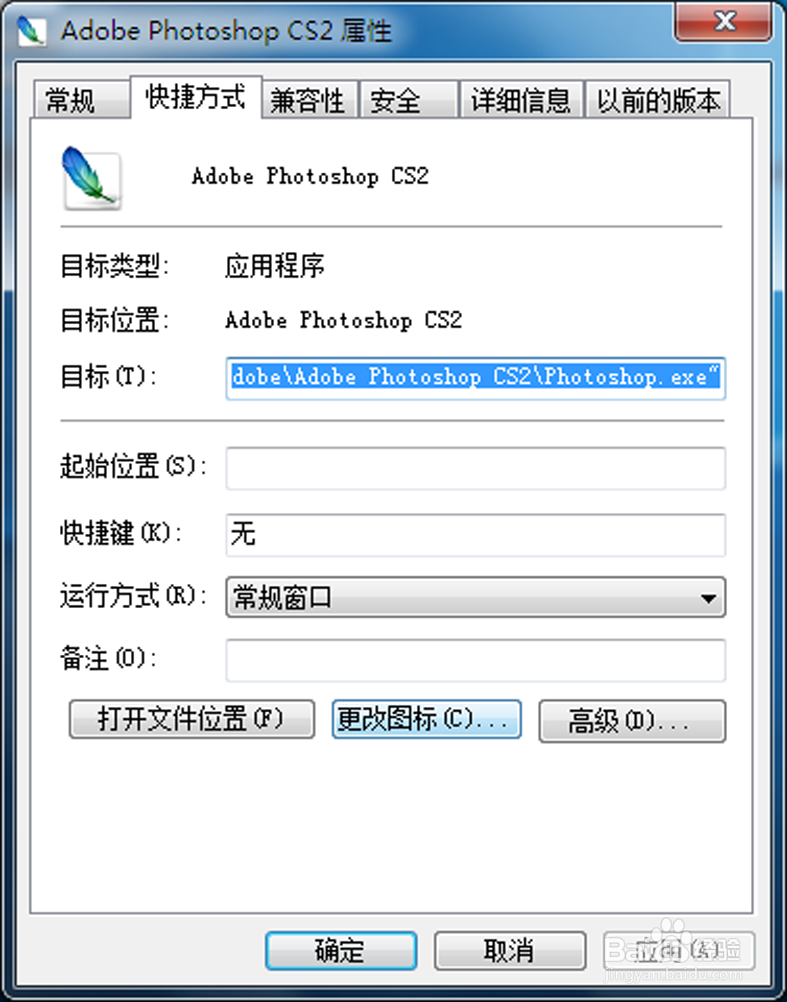
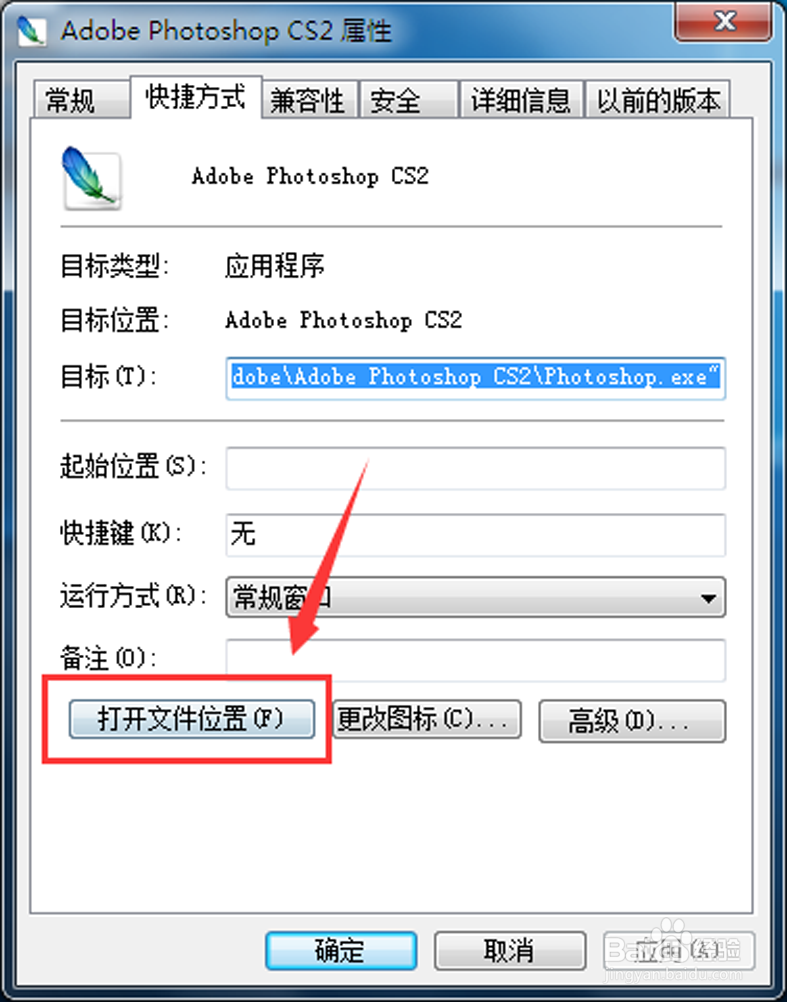
2、2.2待打开“属性页面”之后,在软件“属性”页面找到“打开文件位置”按钮,然后点击该按钮,即可进入软件文件位置页面,如图
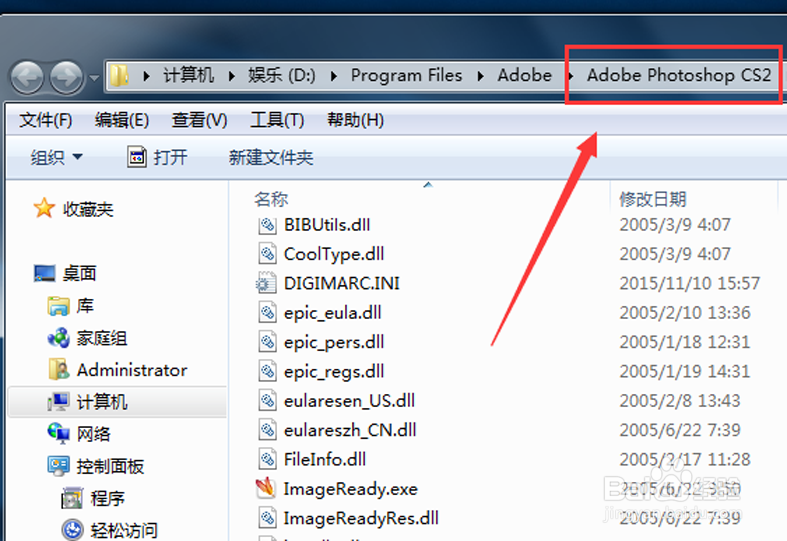
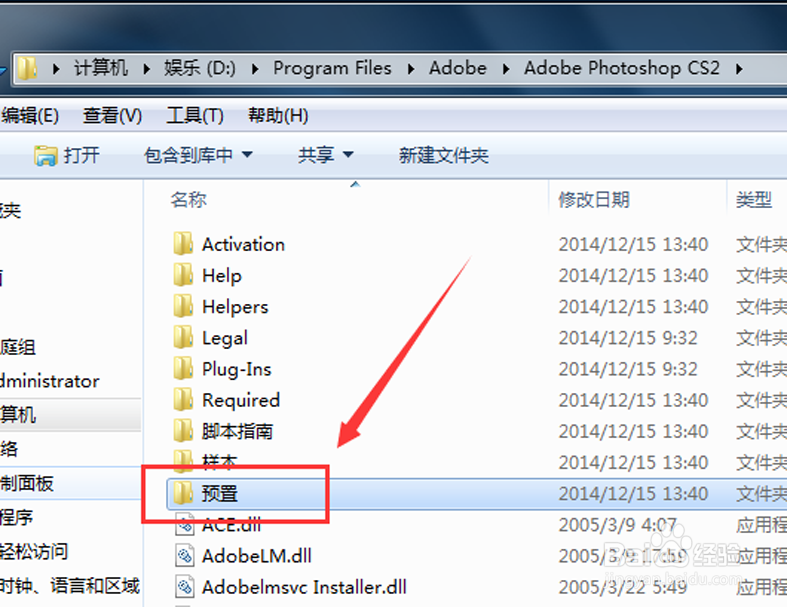
3、2.3待进入软件安装位置页面之后,在软件文件里面转动滑轮,即可看到一个名为“预置”的文件夹,打开该文件夹,即可在里面找到“图案”文件夹,此“图案”文件夹即为默认放置图案的位置。如图
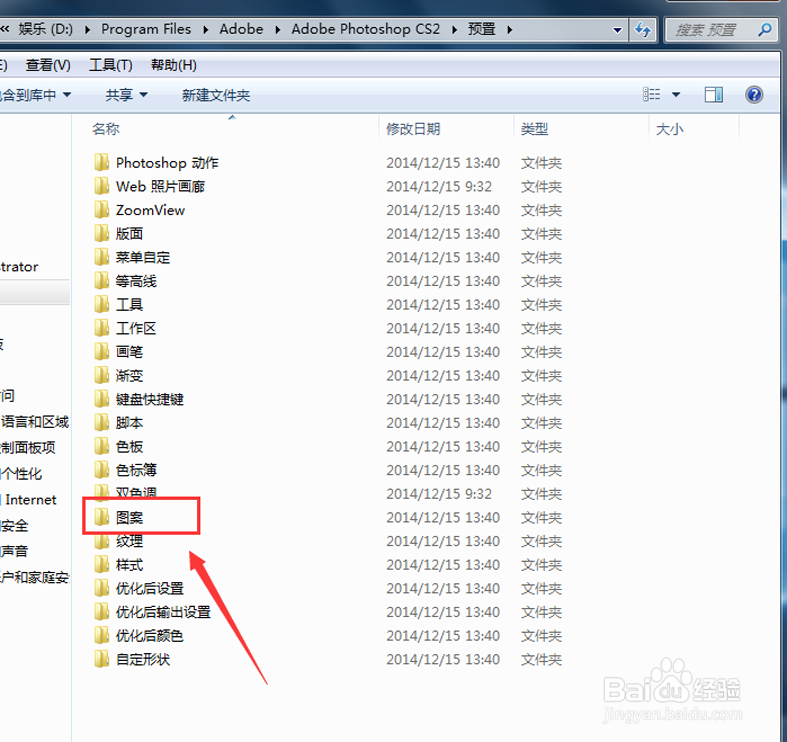
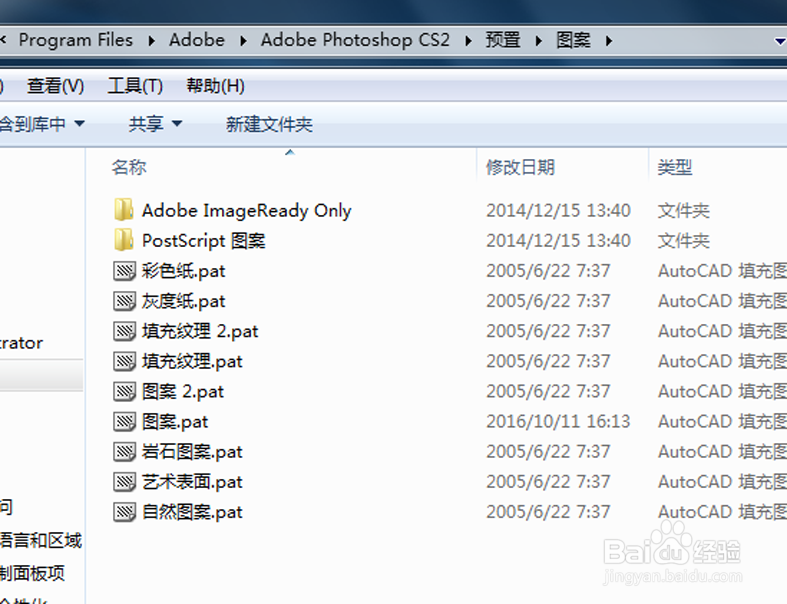
4、2.4待找到“图案”之后,即可将自己需要的“图案”复制走或者复制进来,如图
5、2.5亲测实用,希望可以帮助那些有需要的朋友们,不过不喜勿喷!