1、我们将【QQ音乐】打开,如图。
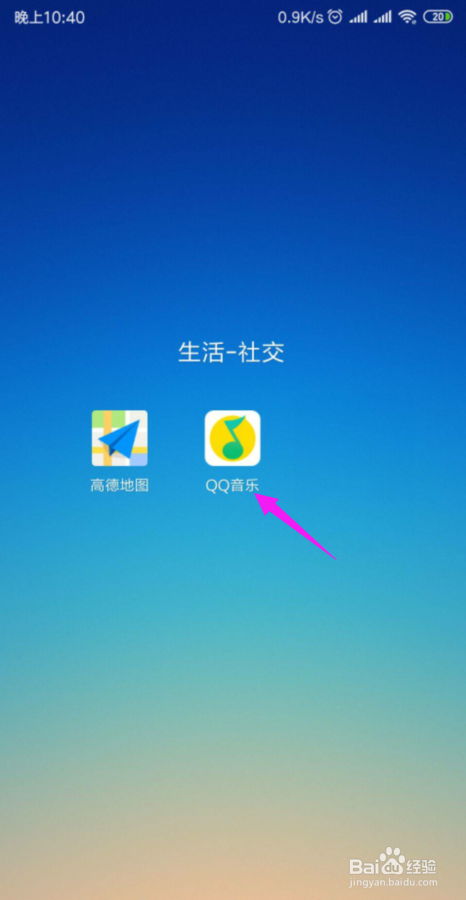
2、进入到QQ音乐主页,将【我】击开,如图。

3、接着小编点下【三】,如图。

4、【三】主页这,按开下【设置】,如图。

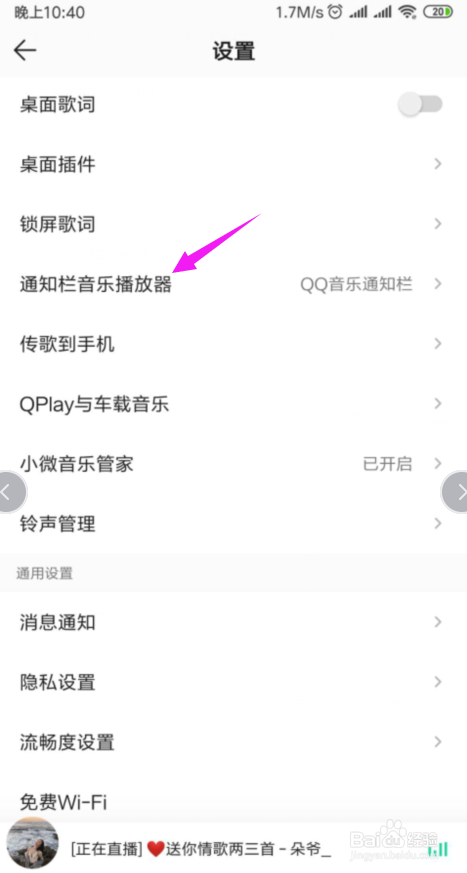
5、【设置】主页这,点开【通知栏音乐播放器】,如图。
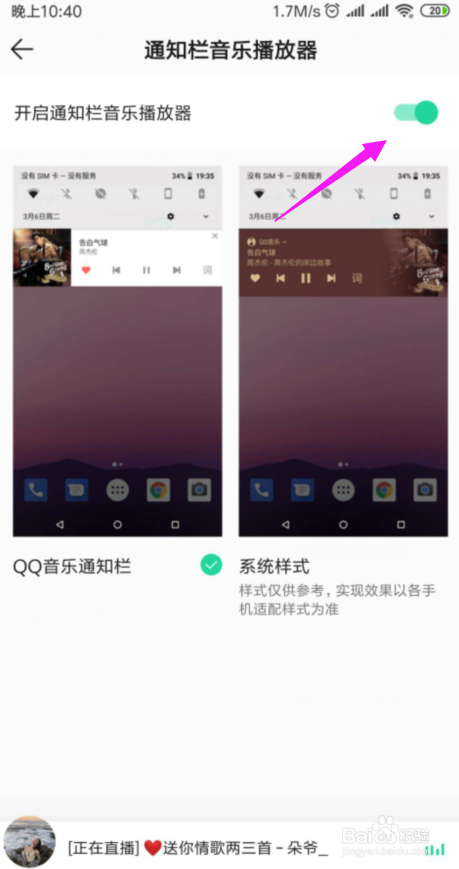
6、接着按下【开启通知栏音乐播放器】,如图。
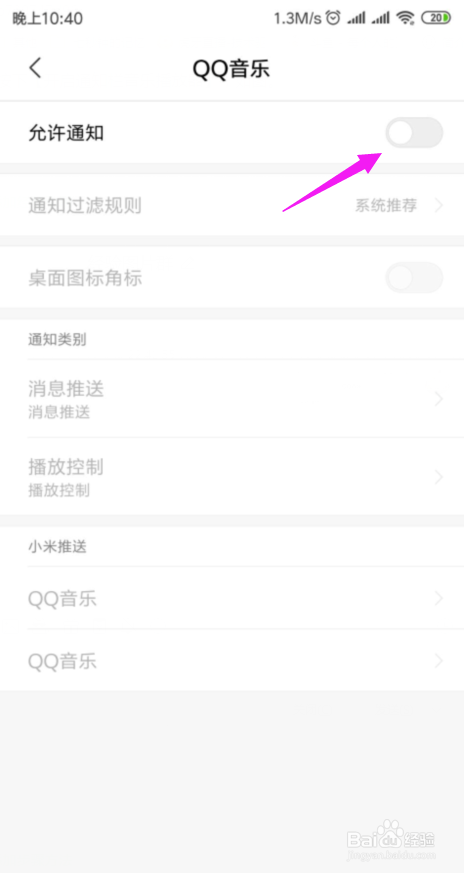
7、我们看到就是设置的【允许通知】,如图。
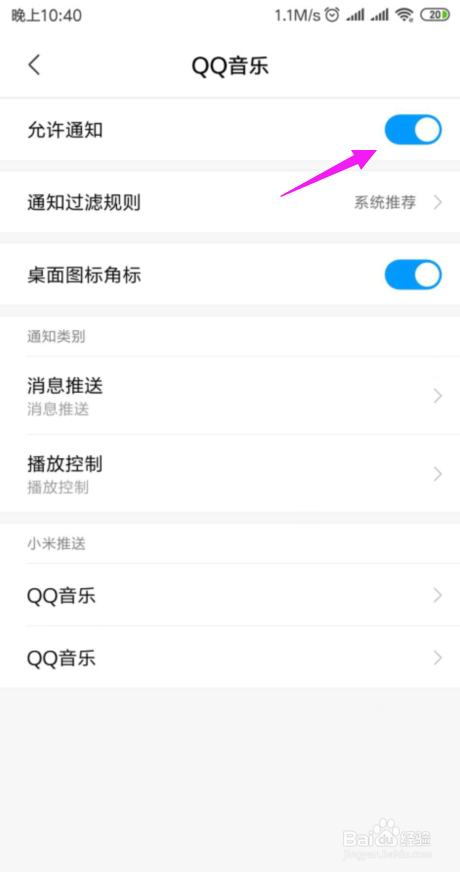
8、我们也可以把【允许通知】关闭掉,如图。
1、1、先将QQ音乐图标打开,进入QQ音乐。
2、将【我】击开,点下【三】。
3、按开下【设置】,点开【通知栏音乐播放器】。
4、按下【开启通知栏音乐播放器】,设置的是【允许通知】。
5、我们也可以把【允许通知】关闭掉。