1、打开PPT,先将准备好的图片全部插入到空白页面中。

2、调整图片的大小和位置,让图片的宽度、高度一致,且铺满整个页面。

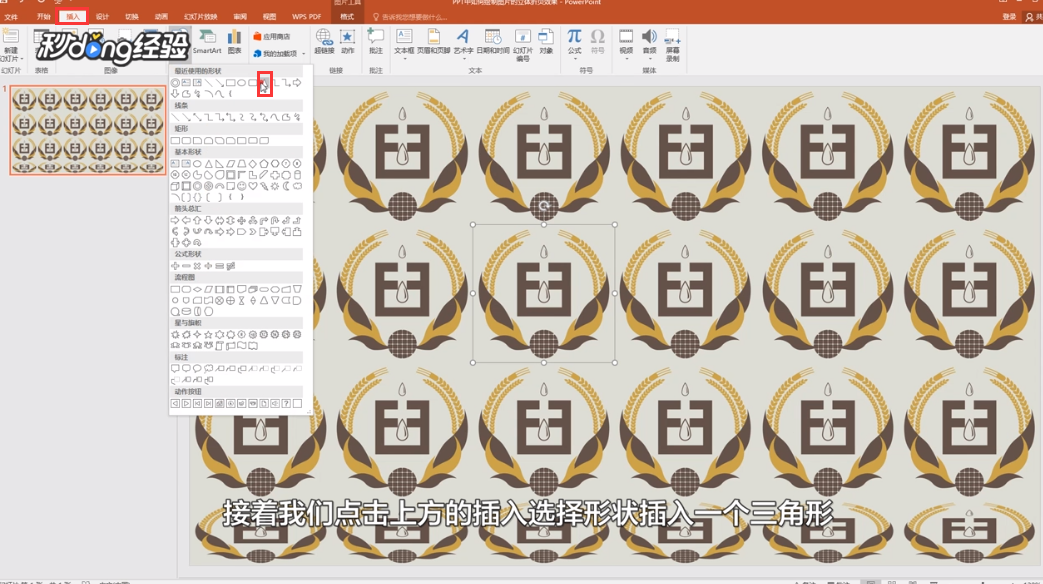
3、点击“插入-形状”,选择三角形的形状,绘制一个三角形。
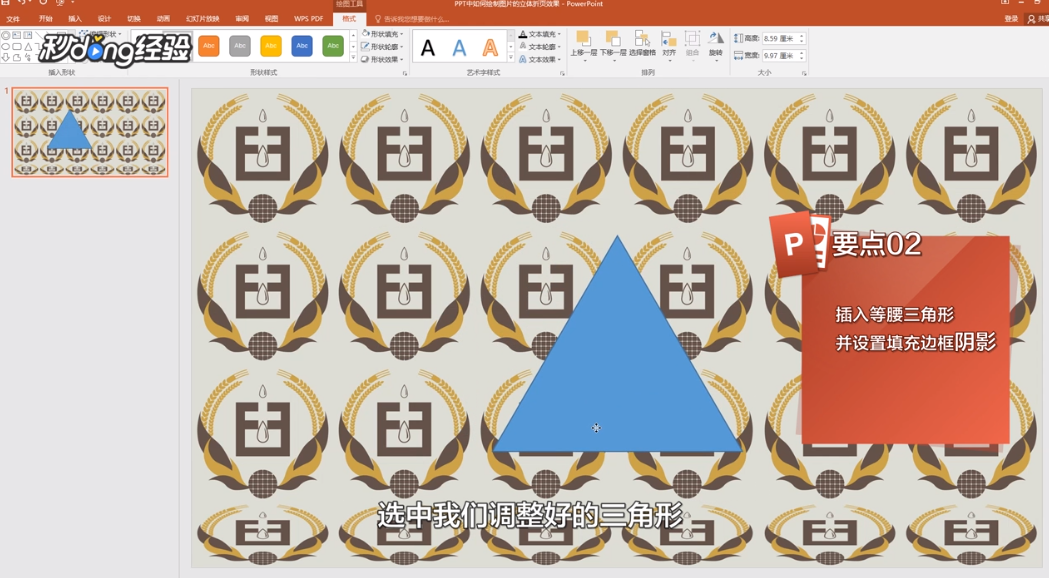
4、将三角形中线对准两张图片的格线。
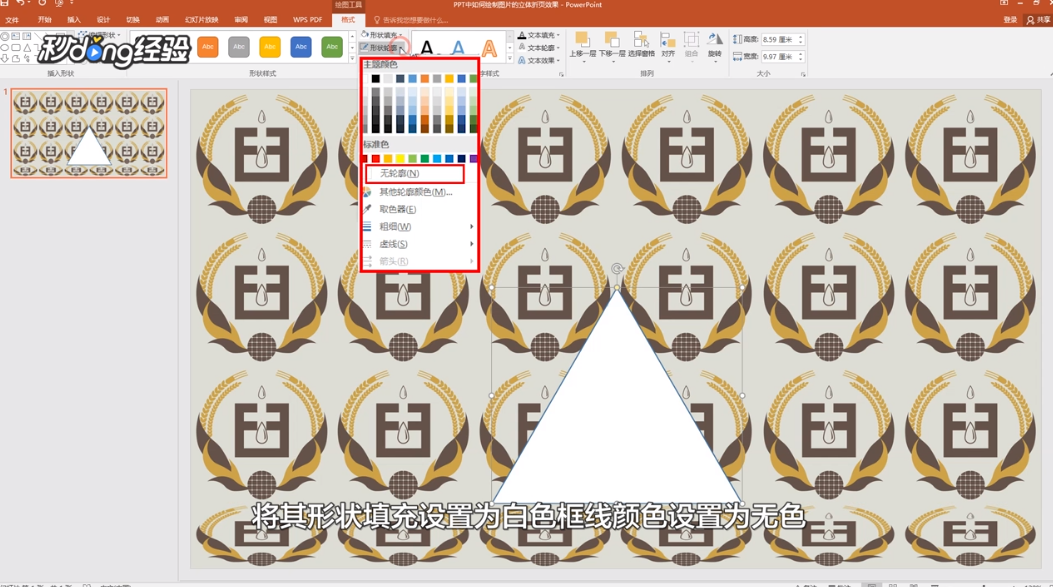
5、选中三角形,形状填充设置为白色框线,颜色设置为无色。
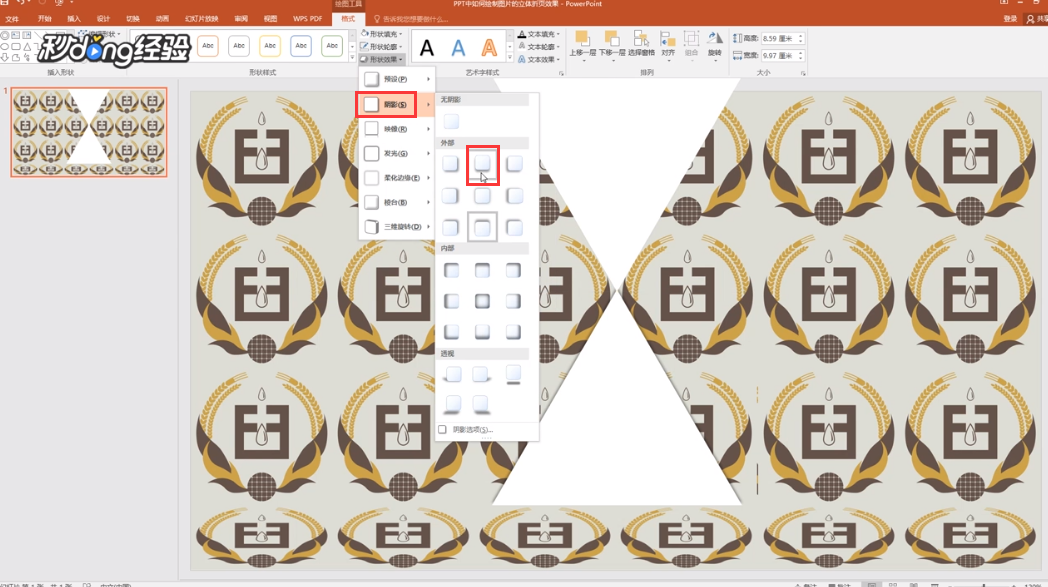
6、选中三角形,设置阴影效果为“向上阴影”。
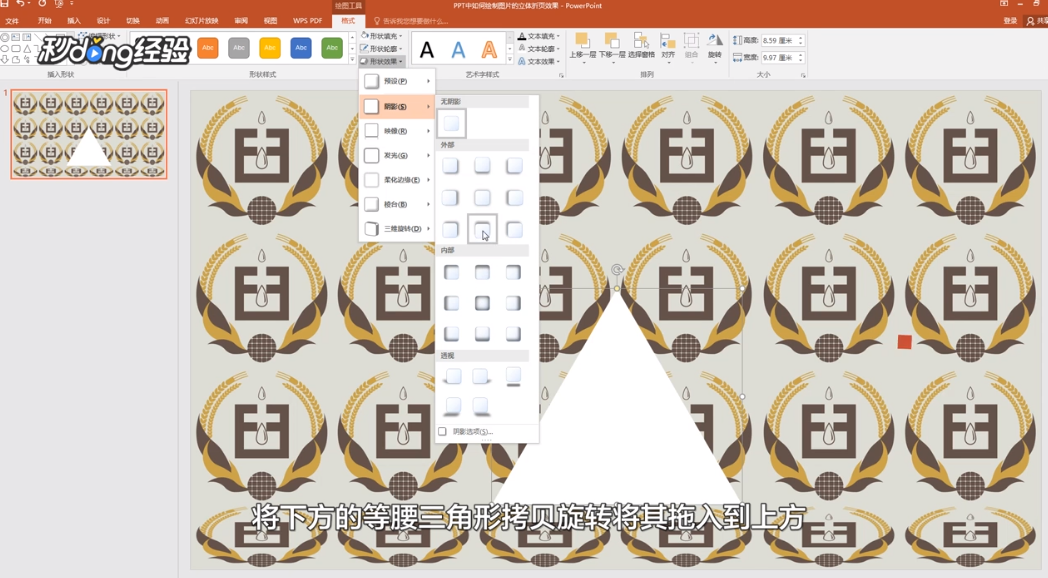
7、复制一个三角形,旋转拖动到原三角形的上方。
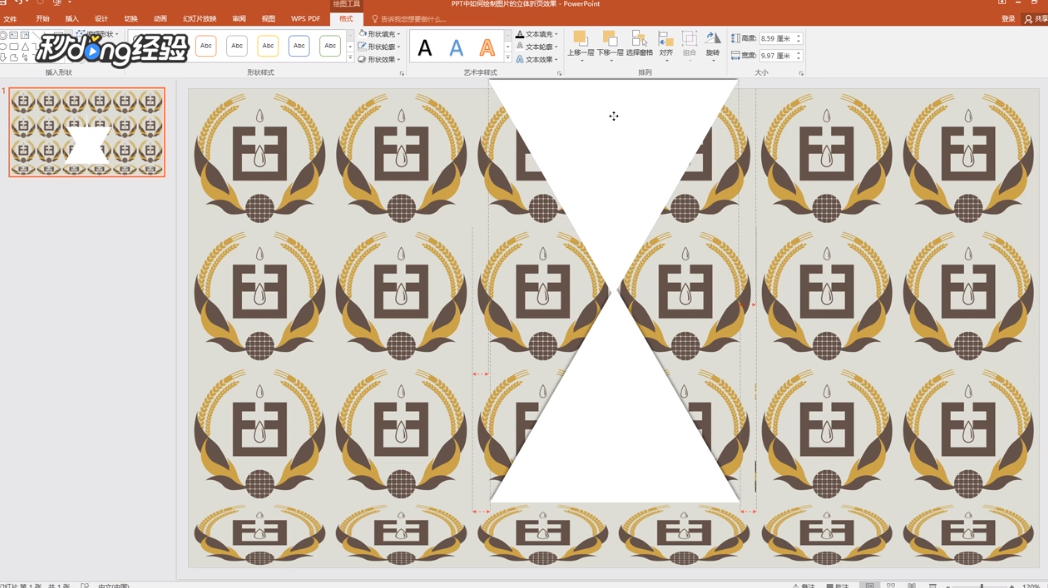
8、阴影效果设置为“向下阴影”即可。
9、总结如下

1、打开PPT,先将准备好的图片全部插入到空白页面中。
2、调整图片的大小和位置,让图片的宽度、高度一致,且铺满整个页面。
3、点击“插入-形状”,选择三角形的形状,绘制一个三角形。
4、将三角形中线对准两张图片的格线。
5、选中三角形,形状填充设置为白色框线,颜色设置为无色。
6、选中三角形,设置阴影效果为“向上阴影”。
7、复制一个三角形,旋转拖动到原三角形的上方。
8、阴影效果设置为“向下阴影”即可。
9、总结如下