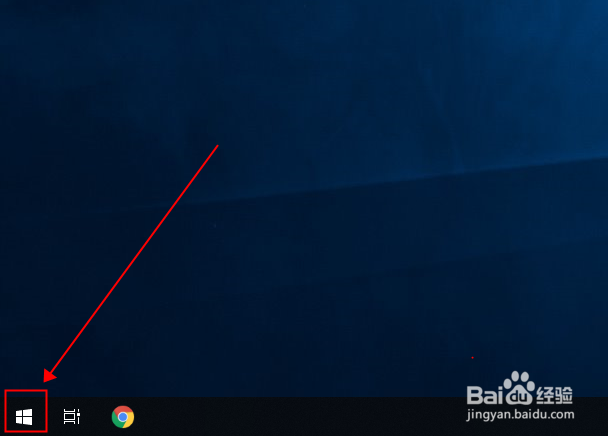
1、在电脑桌面上,点击电脑桌面右下角的win图标,如下图所示
2、按键盘的Win+Q键,然后搜索框中输入“便笺”,点击搜索结果的“便笺”,如下图所示

3、在便笺登录界面,点击“登录”,如下图所示

4、在登录选择界面,点击选择“Microsoft账户”,然后点击“继续”,如下图所示

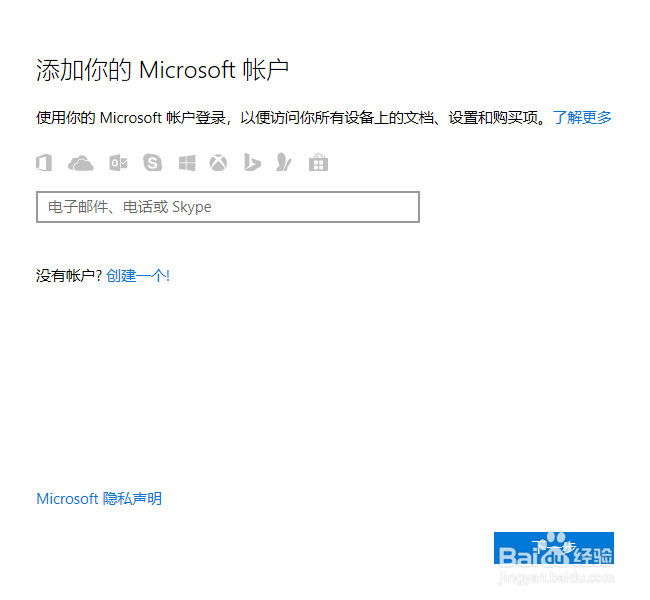
5、在添加你的Microsoft账户界面,输入Microsoft账户,然后点击下一步,如下图所示
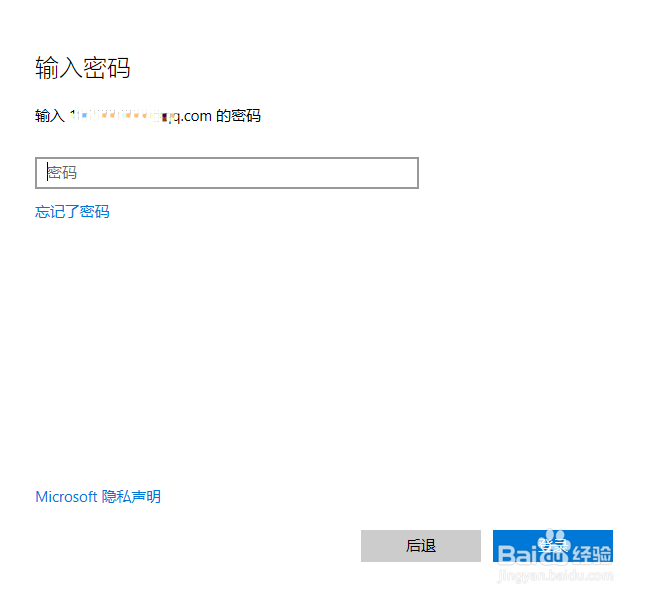
6、在输入密码界面,输入Microsoft账户的密码,然后点击“登录”,如下图所示

7、在设备使用此账户界面,直接点击“下一步”,便笺登录成功,点击便笺左上角的“+”,如下图所示
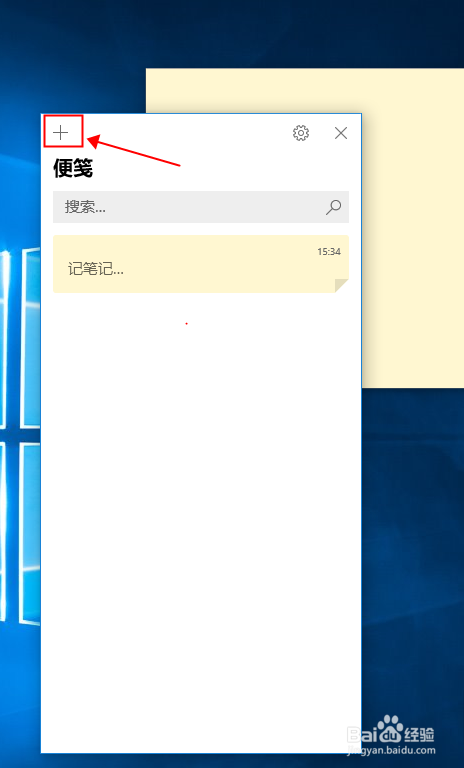
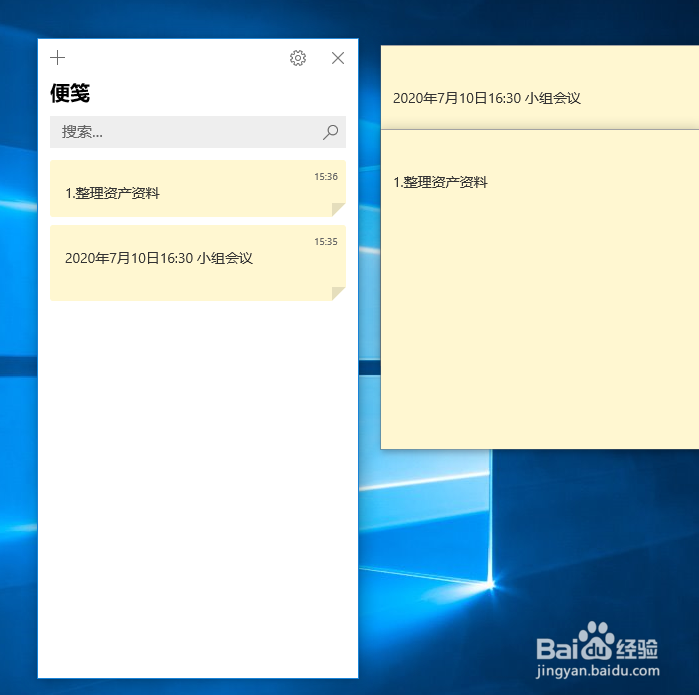
8、在新建的便笺中输入便签内容,在电脑桌面上即可也同步贴着小便笺了,这样简洁明了方便工作,如下图所示
1、1.在电脑桌面上,点击电脑桌面右下角的win图标。
2.按键盘的Win+Q键,然后搜索框中输入“便笺”,点击搜索结果的“便笺”。
3.在便笺登录界面,点击“登录”。
4.在登录选择界面,点击选择“Microsoft账户”,然后点击“继续”。
5.在添加你的Microsoft账户界面,输入Microsoft账户,然后点击下一步。
6.在输入密码界面,输入Microsoft账户的密码,然后点击“登录”。
7.在设备使用此账户界面,直接点击“下一步”,便笺登录成功,点击便笺左上角的“+”。
8.在新建的便笺中输入便签内容,在电脑桌面上即可也同步贴着小便笺了,这样简洁明了方便工作。