【CentOS 7】GNOME桌面如何链接账户

时间:2026-02-14 06:43:25

1、由于CentOS 7默认是不会安装图形界面的,可以参考《【CentOS 7】如何安装图形界面》进行安装。

安装之后,依次点击“Applications-System Tools-Settings”,进入设置界面。

【CentOS 7】GNOME桌面如何链接账户

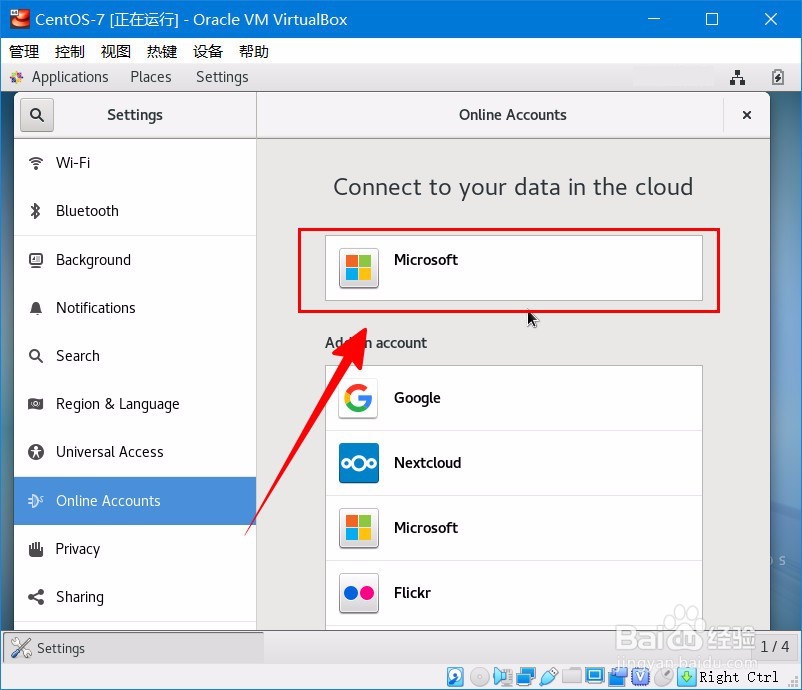
2、在设置界面找到并点击“Online Accounts”,在右侧选择要添加的账户类型。

这里以Microsoft为例。

【CentOS 7】GNOME桌面如何链接账户

3、然后输入账号和密码进行登录。

【CentOS 7】GNOME桌面如何链接账户

【CentOS 7】GNOME桌面如何链接账户

4、第一登录会进行安全验证。

【CentOS 7】GNOME桌面如何链接账户

5、安全验证通过之后会进行授权,点击Yes即可。

【CentOS 7】GNOME桌面如何链接账户

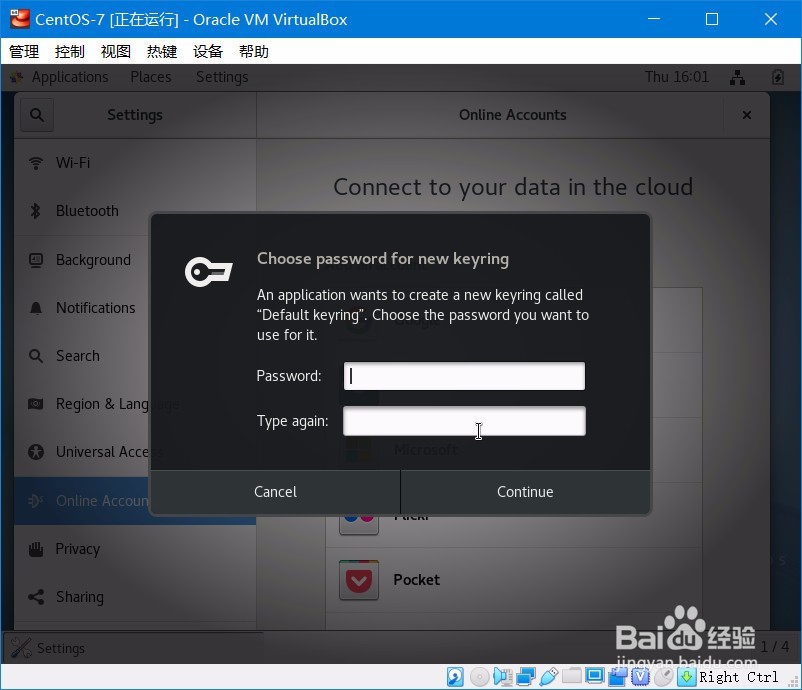
6、之后会先设置一个keyring的密码。

设置完成后就能看到账户已经添加完成了。
【CentOS 7】GNOME桌面如何链接账户

【CentOS 7】GNOME桌面如何链接账户

© 2026 一点资料
信息来自网络 所有数据仅供参考
有疑问请联系站长 site.kefu@gmail.com