excel2016中内容打印到同一张纸上的操作教程

时间:2026-02-15 08:38:13

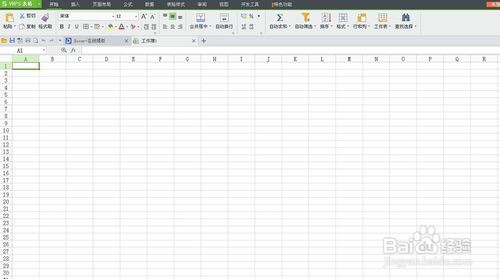
1、首先点击打开excel表格

excel2016中内容打印到同一张纸上的操作教程

2、首先打开一个测试文档。


excel2016中内容打印到同一张纸上的操作教程

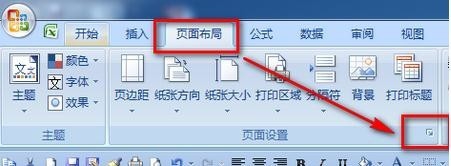
3、首先选择【页面布局】选项卡,点击右下角扩展按钮。


excel2016中内容打印到同一张纸上的操作教程

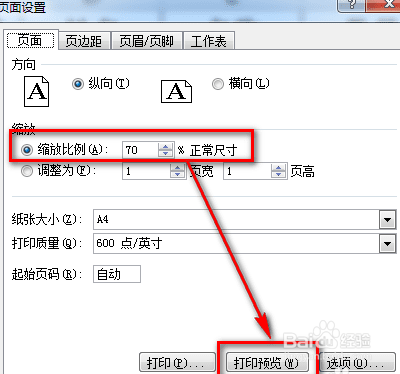
4、可选择打印缩放比例,调整减小比例,并随时查看打印预览,直到满意为止。


excel2016中内容打印到同一张纸上的操作教程

5、也可以选择下面的,打印【一页宽】或【一页高】,根据是列或行超标选择。


excel2016中内容打印到同一张纸上的操作教程

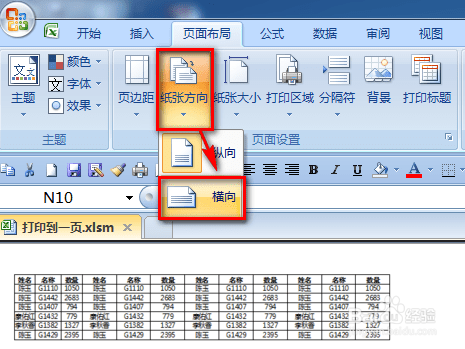
6、 若是列数超过一页纸张的宽度,可设置纸张横向以满足打印在一页里。


excel2016中内容打印到同一张纸上的操作教程

7、还可用分页预览模式调整打印在一页。点击excel界面右下角三个按钮最右边的一个,进入分页预览模式。标志是表格自动添加了蓝色的分页边框。用鼠标左键拖动边框使原打印范围外的内容进入蓝框就可以了。
      

excel2016中内容打印到同一张纸上的操作教程

8、各位小伙伴们,看完上面的精彩内容,都清楚将excel2016中内容打印到同一张纸上的简单操作了吧!

© 2026 一点资料
信息来自网络 所有数据仅供参考
有疑问请联系站长 site.kefu@gmail.com