1、首先打开PS,见下图展示。

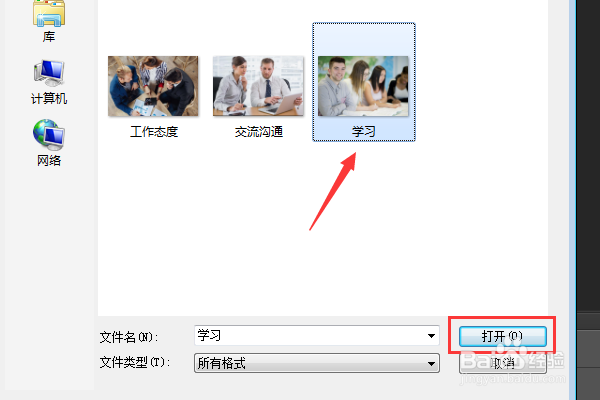
2、打开PS后,点击菜单栏的文件,打开一张图片,见下图展示。


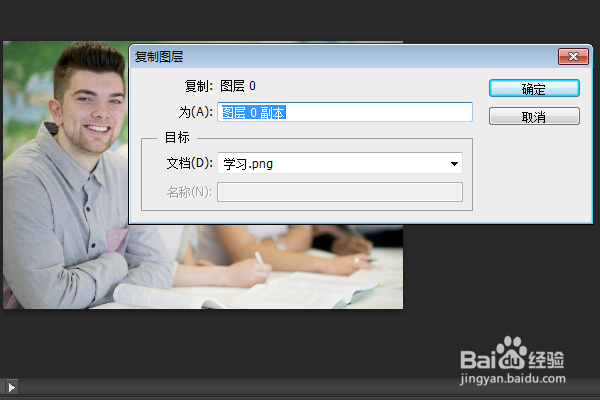
3、图像打开后,再点击菜单栏图层,复制图层,点击确定,见下图展示。

4、图层复制好后,点击菜单栏图像,见下图展示。

5、点击菜单栏图像,弹出下面的对话框,点击模式,选择灰度,见下图展示。


6、选择灰度,弹出下面的对话框,点击扔掉,完成转换图像的色彩模式,效果图见下图展示。


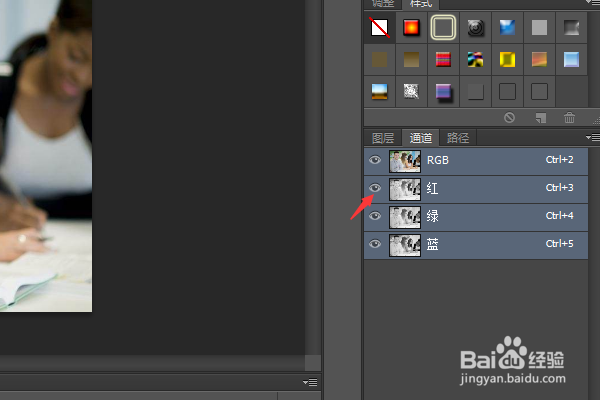
1、还可以从通道里面进行转换,点击通道,弹出下面的页面,分别选择红、黄、蓝就可以转换图像的色彩模式,见下图展示。




1、1.打开PS
2.点击菜单栏的文件,打开一张图片
3.点击菜单栏图层,复制图层,点击确定
4.点击菜单栏图像
5.点击模式,选择灰度
6.点击扔掉,完成转换图像的色彩模式
7.点击通道,分别选择红、黄、蓝就可以转换图像的色彩模式