怎样启用IE中的java小程序脚本?

时间:2026-02-16 11:24:01

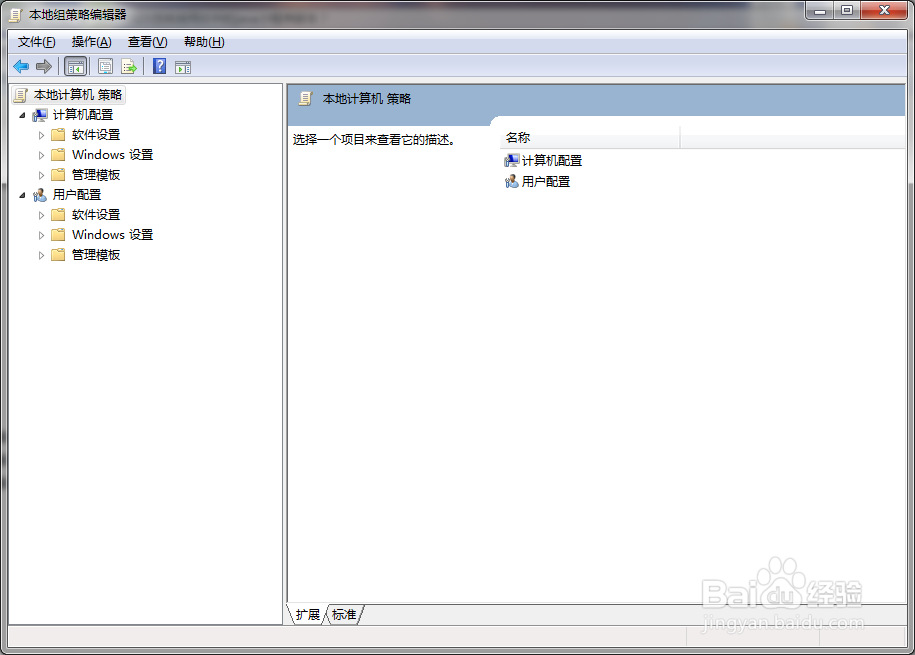
1、打开本地组策略编辑器程序窗口;

怎样启用IE中的java小程序脚本?

2、展开控制树中的“用户配置”;

怎样启用IE中的java小程序脚本?

3、展开控制树中的“管理模板”;

怎样启用IE中的java小程序脚本?

4、展开控制树中的“Windows组件”;

怎样启用IE中的java小程序脚本?

5、展开控制树中的“Internet Explorer”;

怎样启用IE中的java小程序脚本?

6、展开控制树中的“Internet控制面板”;

怎样启用IE中的java小程序脚本?

7、展开控制树中的“安全页”;

怎样启用IE中的java小程序脚本?

8、展开控制树中的“Internet区域”;

怎样启用IE中的java小程序脚本?

9、在右侧窗口中,找到“Java小程序脚本”;

怎样启用IE中的java小程序脚本?

10、双击打开“Java小程序脚本”组策略配置对话框;

怎样启用IE中的java小程序脚本?

11、点选“已启用”;

怎样启用IE中的java小程序脚本?

12、Java小程序脚本“启用”;

怎样启用IE中的java小程序脚本?

13、点击对话框中的“确定”按钮。

怎样启用IE中的java小程序脚本?

© 2026 一点资料
信息来自网络 所有数据仅供参考
有疑问请联系站长 site.kefu@gmail.com