1、如图,先在图片工厂中创建好画布

2、找到左侧矩形工具,在画布中绘制同样大小的矩形形状

3、然后打开属性中的颜色面板,更改矩形颜色得到更改画布颜色的样式,如图所示

1、打开图层栏,选择其中的插入新背景-空白画布
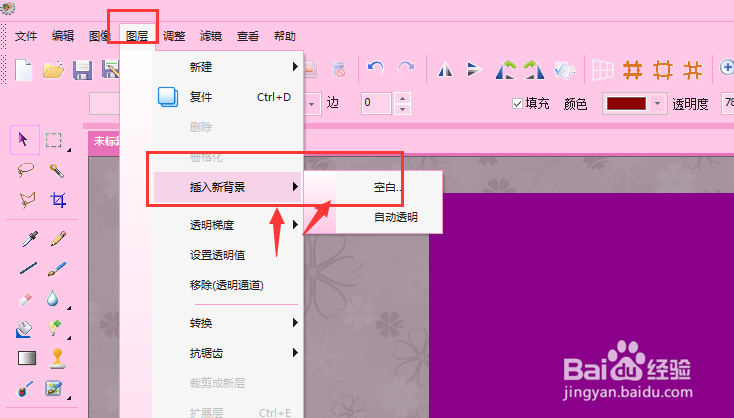
2、然后在新建画布中,更改为需要的颜色,然后确定建立
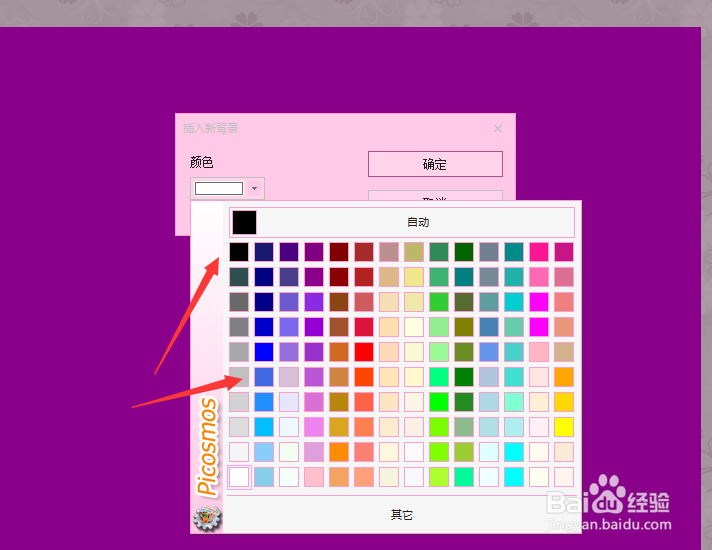
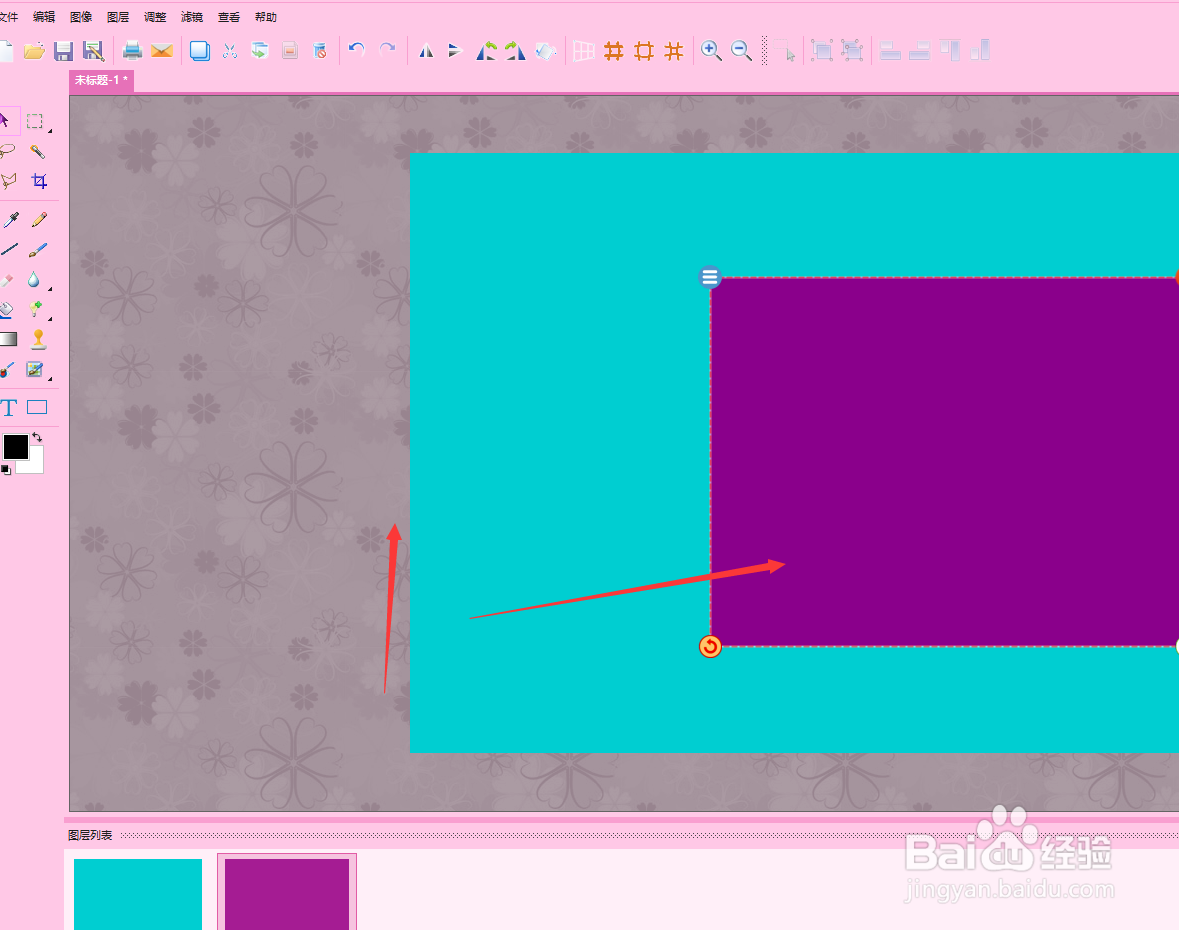
3、这样建立了新的画布背景,选中上方的背景图层,将其删除
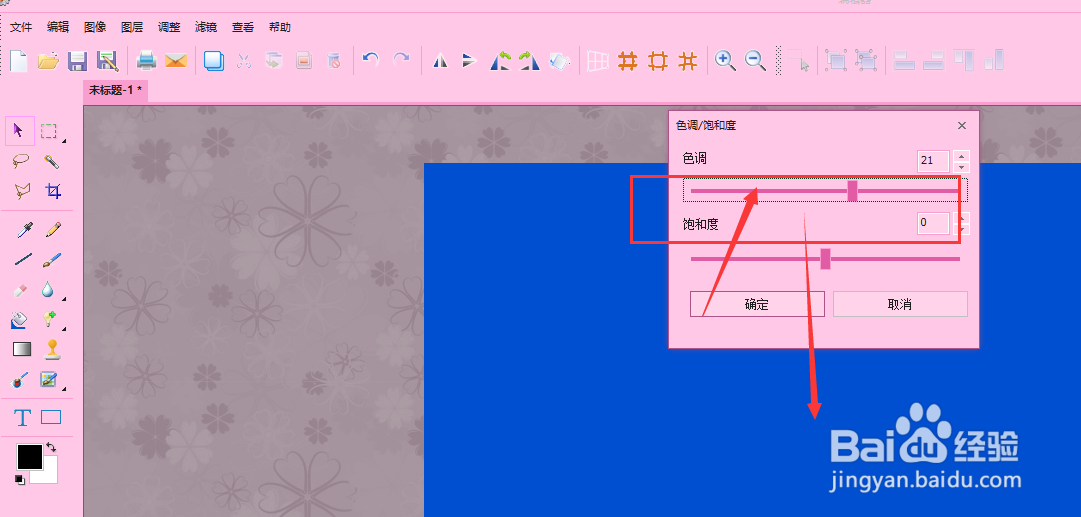
1、将调整菜单栏打开,选择其中的色调/饱和度属性
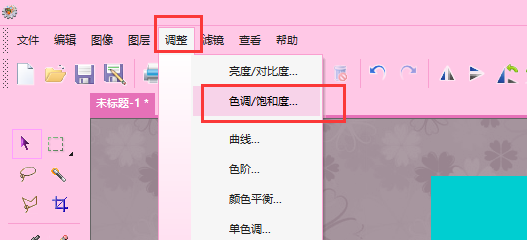
2、然后调整其中的色调即可更改当前的画布颜色
1、如图,先在图片工厂中创建好画布
2、找到左侧矩形工具,在画布中绘制同样大小的矩形形状
3、然后打开属性中的颜色面板,更改矩形颜色得到更改画布颜色的样式,如图所示
1、打开图层栏,选择其中的插入新背景-空白画布
2、然后在新建画布中,更改为需要的颜色,然后确定建立
3、这样建立了新的画布背景,选中上方的背景图层,将其删除
1、将调整菜单栏打开,选择其中的色调/饱和度属性
2、然后调整其中的色调即可更改当前的画布颜色