1、双击打开桌面的CorelDRAW X7软件。

2、单击用多边形工具,属性栏改4边,按Ctrl键绘制出菱形。


3、视图菜单→贴齐→对象。

4、移动菱形节点至另一边节点处右击复制,按Ctrl+D键再制。


5、用同样的方法复制和再制几个菱形。


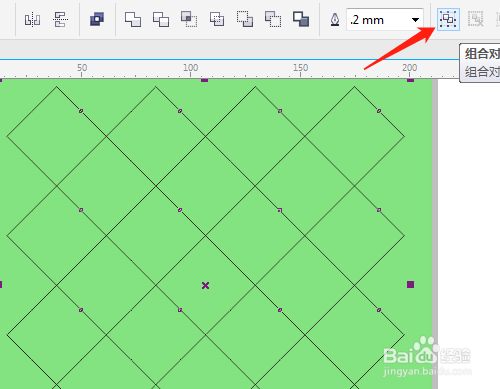
6、按Ctrl+A全选所所有菱形并单击属性栏的组合,可以单击调色板加颜色。

7、或单击常用工具的导入图标导入图片。


8、对象菜单→图框精确剪裁→置于图文框内部。鼠标变成箭头时单击菱形,再进行调整。


1、双击打开桌面的CorelDRAW X7软件。
2、单击用多边形工具,属性栏改4边,按Ctrl键绘制出菱形。
3、视图菜单→贴齐→对象。
4、移动菱形节点至另一边节点处右击复制,按Ctrl+D键再制。
5、用同样的方法复制和再制几个菱形。
6、按Ctrl+A全选所所有菱形并单击属性栏的组合,可以单击调色板加颜色。
7、或单击常用工具的导入图标导入图片。
8、对象菜单→图框精确剪裁→置于图文框内部。鼠标变成箭头时单击菱形,再进行调整。