1、一、快捷键Ctrl+H。
目的:将“上海”替换为“福建”。
方法:
1、单击数据区域任意单元格。
2、快捷键:Ctrl+H打开【查找和替换】对话框。
3、在【查找内容】中输入需要查找的内容,例如:上海。
4、在【替换为】中数据目标内容,例如:福州。
5、【全部替换】-【确定】-【关闭】。

2、二、Replace函数法。
目的:去掉地区中的“市”。
方法:
1、在辅助单元格中输入公式:=REPLACE(E3,3,1," ")。
2、Ctrl+Enter填充。
3、Ctrl+C复制辅助单元格的内容。
4、在源数据区域的目标单元格单击右键,选择【粘贴选项】中的【值】。
5、删除辅助数据。

3、释义:
1、此方法用替换的方式达到了删除字段的目的。
2、要达到上述功能当然也可以使用Ctrl+H快捷键来完成。
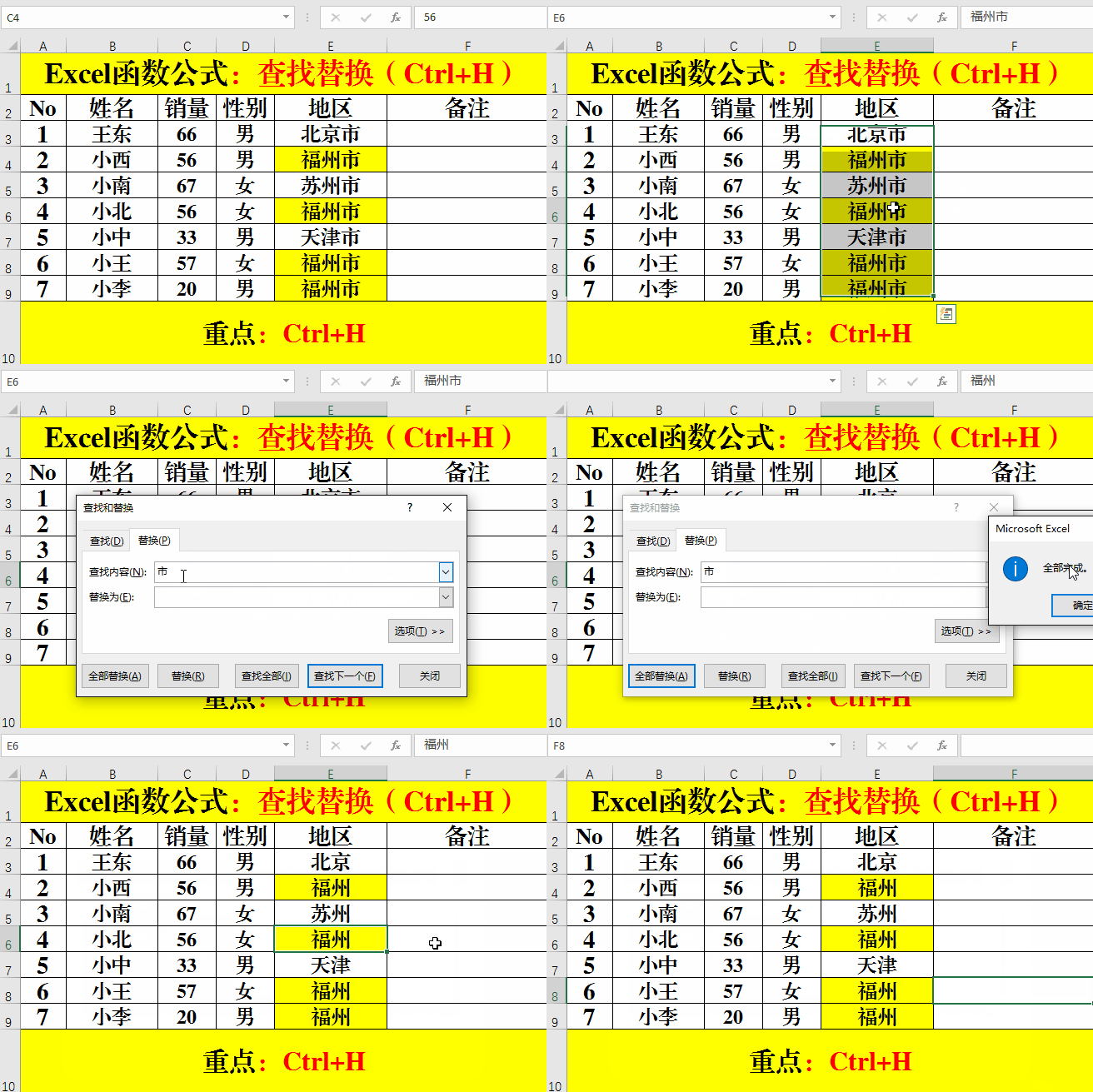
目的:将地区中的“市”删除。
方法:
1、单击数据区的任意单元格。
2、使用快捷键Ctrl+H打开【查找和替换】对话框,在【查找内容】中输入:市;在【替换为】中输入: (空格)。
3、【全部替换】-【确定】-【关闭】。
4、三、Replace:直插入不替换。
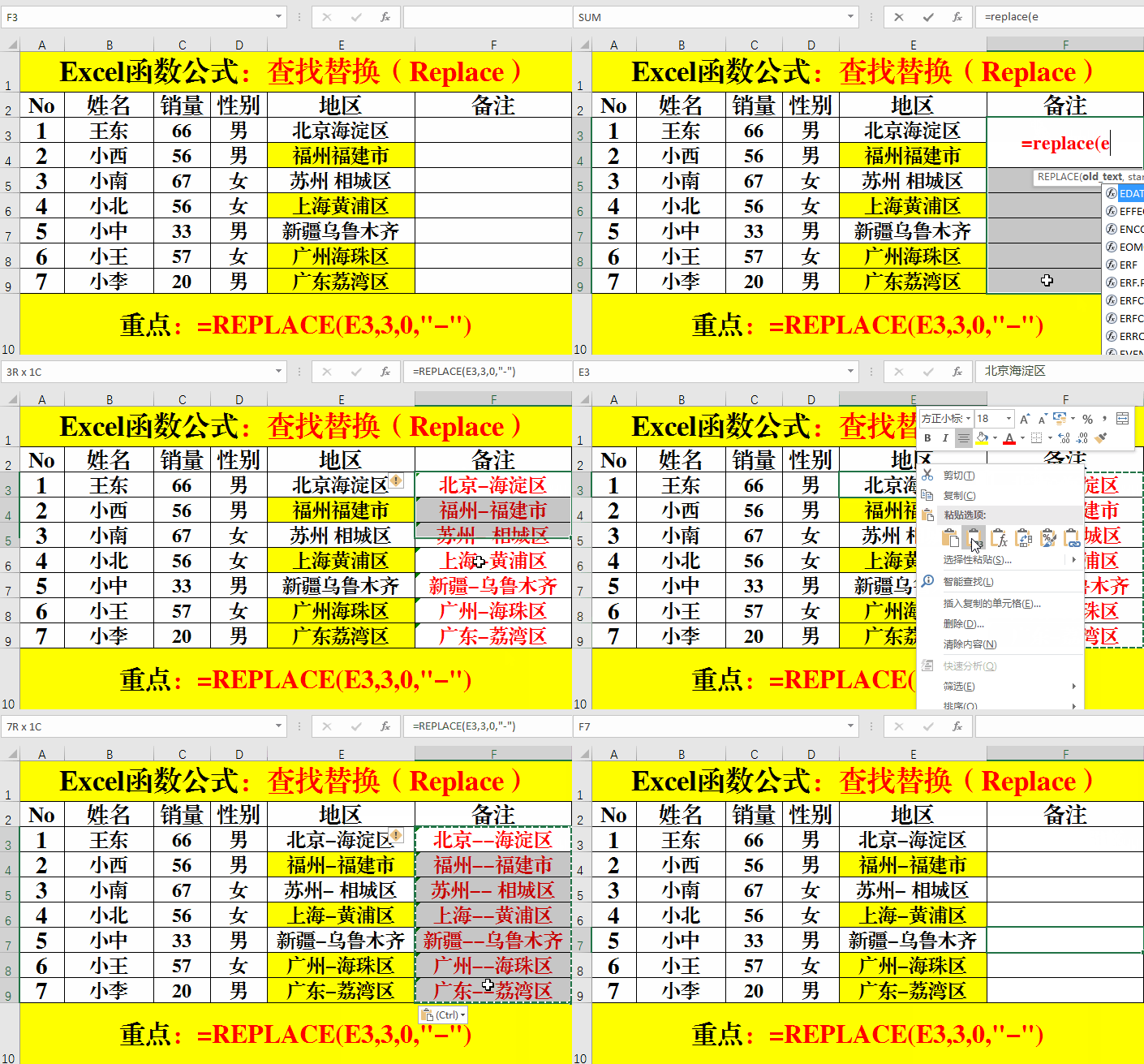
目的:在市和区或者省和市之间插入“——”。
方法:
1、在辅助单元格中输入公式:=REPLACE(E3,3,0,"-")。
2、Ctrl+Enter填充并复制单元格内容。
3、在原单元格的目标单元格右键,选择【粘贴选项】中的值。
4、删除辅助单元格内容。
释义:
当函数Replace的第三个参数为0时表示直插入指定的字符串。