word文档里图片太大显示不完整怎么办

时间:2026-02-15 02:42:54

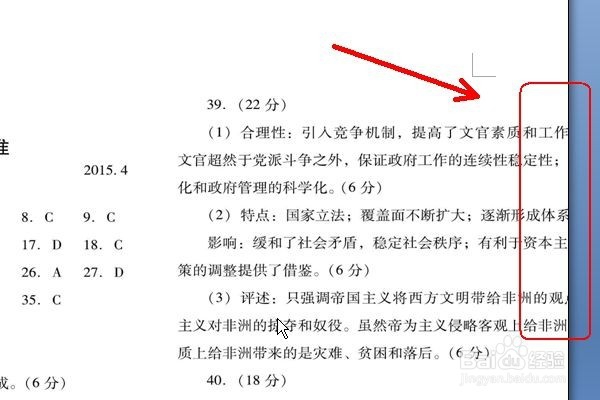
1、为了保持其他页面的原状态,我们需要插入分隔符,来调整有图片页面的尺寸,以便完全可以浏览图片。

如下图,图片右侧在页面之外。

word文档里图片太大显示不完整怎么办

2、如何插入分隔符?

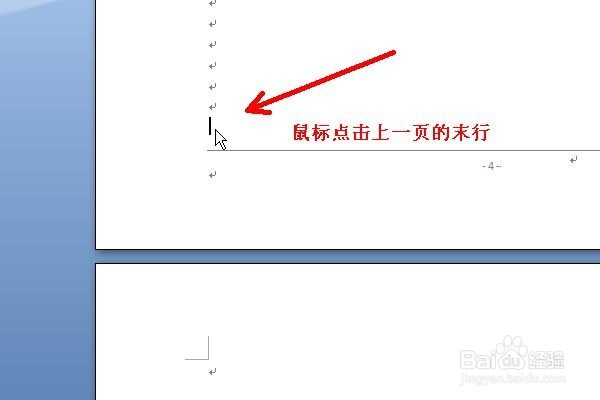
鼠标点击上一页的末行,

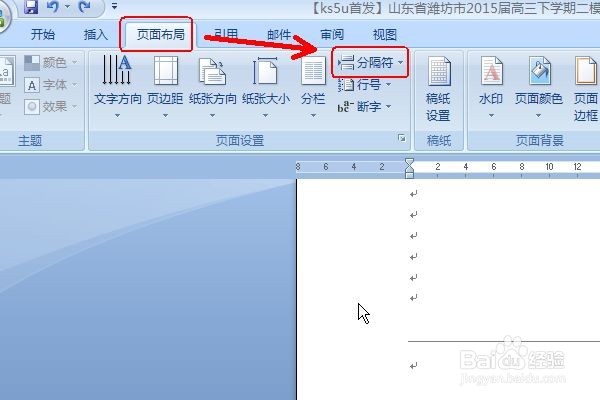
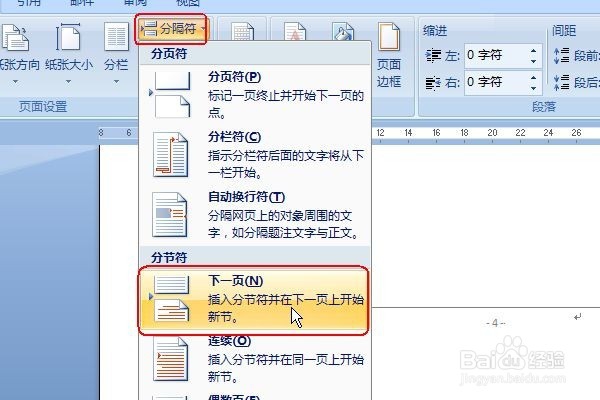
在点击页面布局——分隔符,选择插入分节符并在下一页上开始新节

word文档里图片太大显示不完整怎么办

word文档里图片太大显示不完整怎么办

word文档里图片太大显示不完整怎么办

3、这时,出现了新的一页空白页。

word文档里图片太大显示不完整怎么办

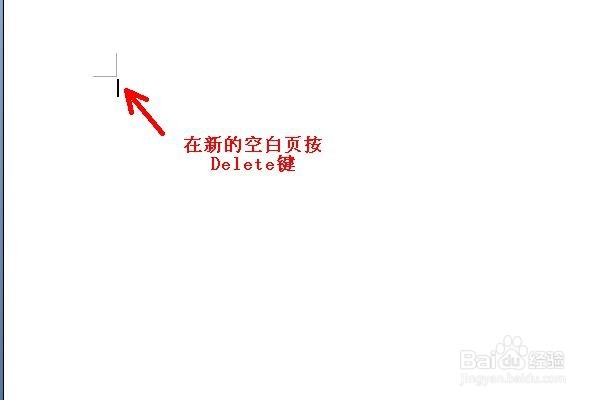
4、我们不需要这一页空白页。

在新的空白页首行按下Delete键,删除该空白页。
word文档里图片太大显示不完整怎么办

word文档里图片太大显示不完整怎么办

5、然后我们在有图片的页面首行,也就是刚刚插入分节符之后,

选择纸张方向,改为横向页面。

word文档里图片太大显示不完整怎么办

6、这时我们发现图片右侧还有部分在页面之外。

下面我们就来调整页面大小。

word文档里图片太大显示不完整怎么办

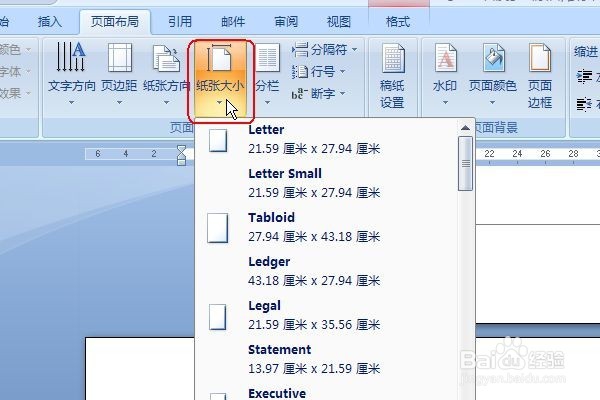
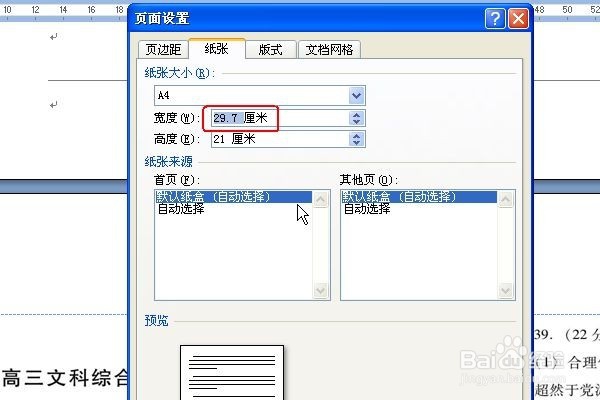
1、点击纸张大小,选择其他页面大小。

word文档里图片太大显示不完整怎么办

word文档里图片太大显示不完整怎么办

2、我们修改宽度,比如50cm。

然后点击确定。

word文档里图片太大显示不完整怎么办

word文档里图片太大显示不完整怎么办

3、这时提示调整,点调整,再点击确定。

word文档里图片太大显示不完整怎么办

word文档里图片太大显示不完整怎么办

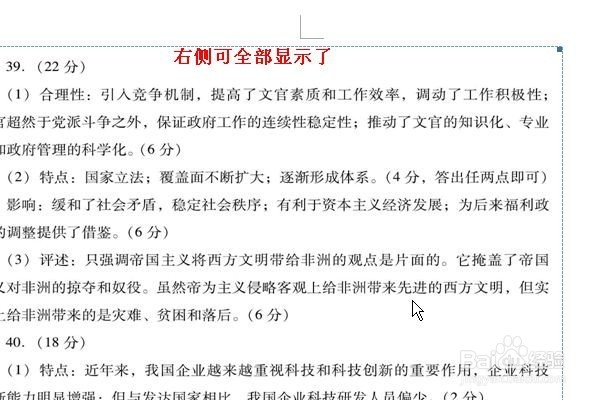
4、这下我们来看,图片右侧在页面之内了,可以完全显示了。

如果不行,还可以继续调整页面宽度。

同理,如果页面高度不足以全部显示图片,可以调整页面尺寸的高度来实现。
word文档里图片太大显示不完整怎么办

© 2026 一点资料
信息来自网络 所有数据仅供参考
有疑问请联系站长 site.kefu@gmail.com