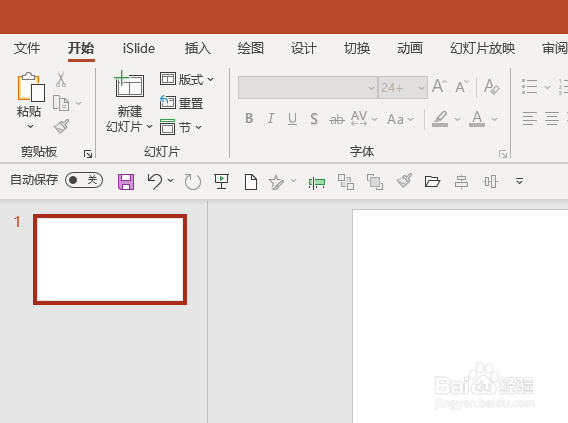
1、打开PPT。如图:
2、插入相应图表。如图:

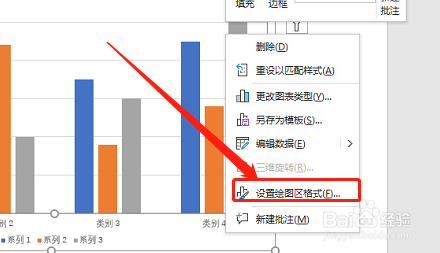
3、右键单击,选择“设置图区格式”。如图:
4、将图表其余条形图删除,并在填充中选择“依据数据点着色”。如图:

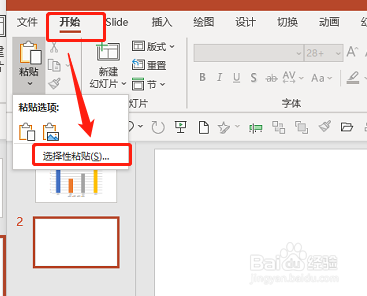
5、复制图表,并点击开始中的选择性粘贴。如图:
6、选择“增强型图元文件”。如图:

7、Ctrl+Shift+G取消组合,点击是。如图:

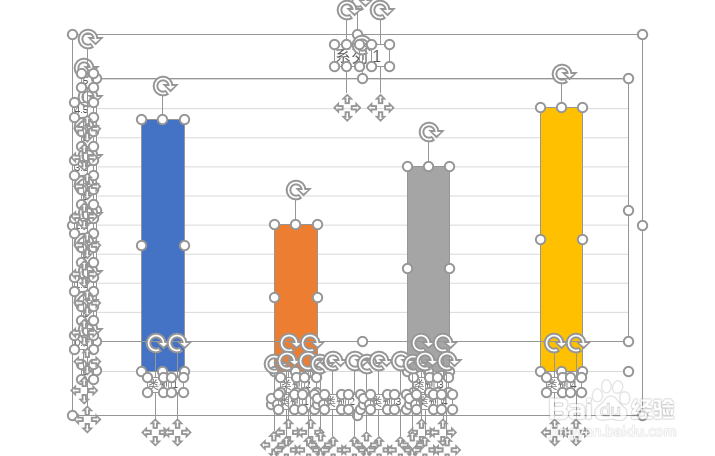
8、再一次取消组合,即可得到条形图。如图:
1、1.先添加图表。
2.整理图表内容。
3.复制粘贴为元文件。
4.取消组合2次即可。
1、打开PPT。如图:
2、插入相应图表。如图:
3、右键单击,选择“设置图区格式”。如图:
4、将图表其余条形图删除,并在填充中选择“依据数据点着色”。如图:
5、复制图表,并点击开始中的选择性粘贴。如图:
6、选择“增强型图元文件”。如图:
7、Ctrl+Shift+G取消组合,点击是。如图:
8、再一次取消组合,即可得到条形图。如图:
1、1.先添加图表。
2.整理图表内容。
3.复制粘贴为元文件。
4.取消组合2次即可。