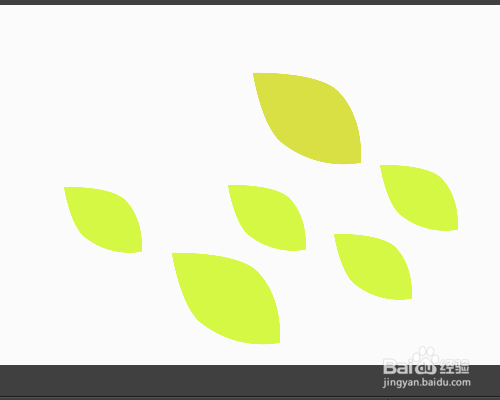
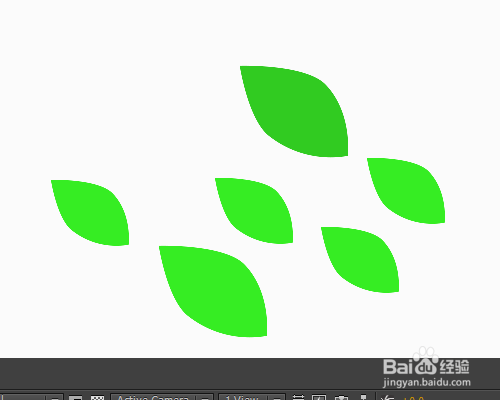
1、首先绘制一片树叶

2、展开图层,找到【fill(填充)】

3、在绿色的时候打上关键帧,在移动时间轴
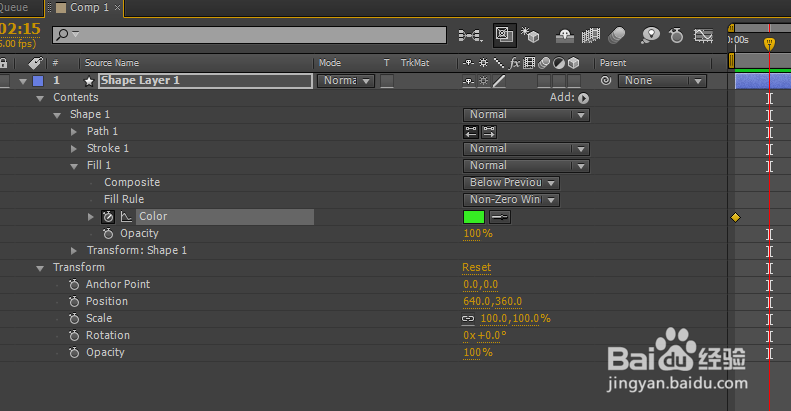
4、将颜色改为黄色
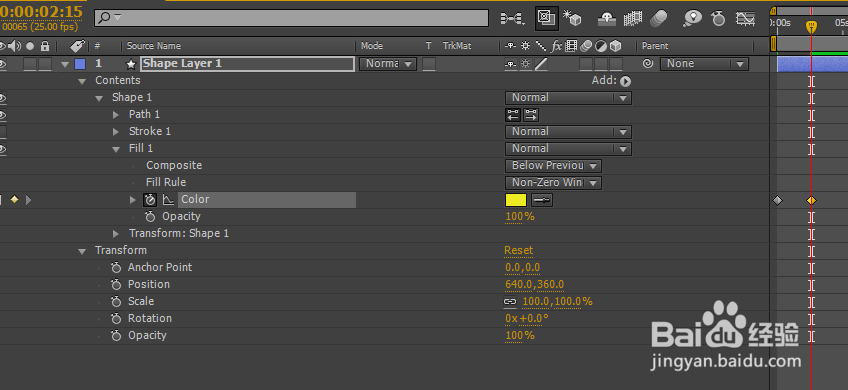
5、这样就可以简单的完成由绿色变为黄色的效果了
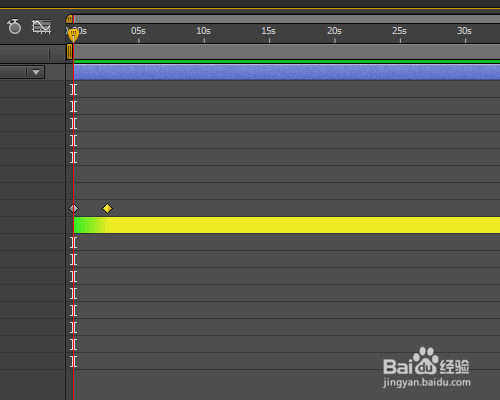
1、如果有很多的层需要设置,或者树叶颜色都不一致时,上面的方法就不大好用了,可以新建一个【调整层(adjectment layer)】
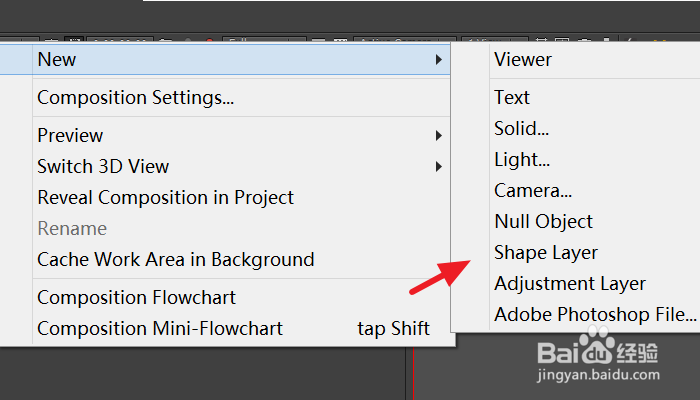
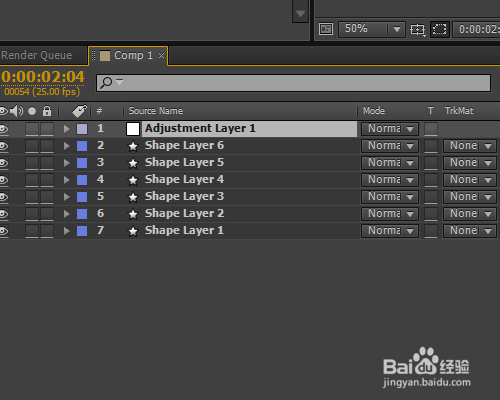
2、将调整层放在所有图层的最上方
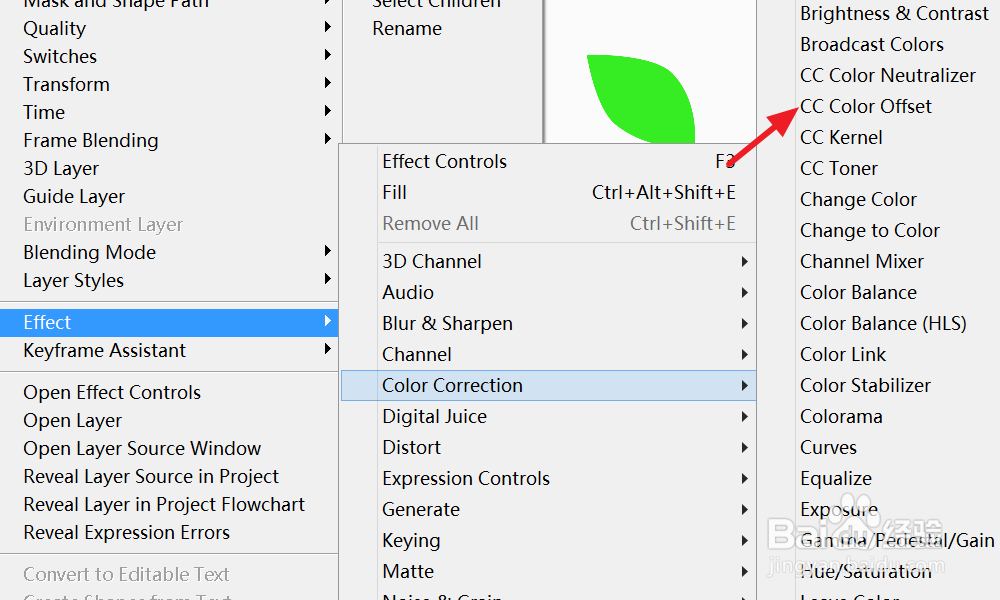
3、右击调整层,找到【effects】-【color correction】-【cc color offset】
4、在特效窗口,将三个颜色打上关键帧
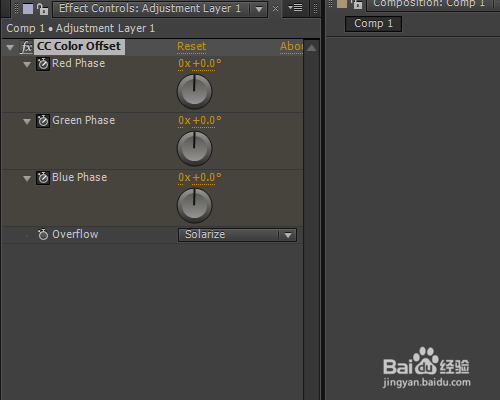
5、移动时间轴,再打上第二个关键帧
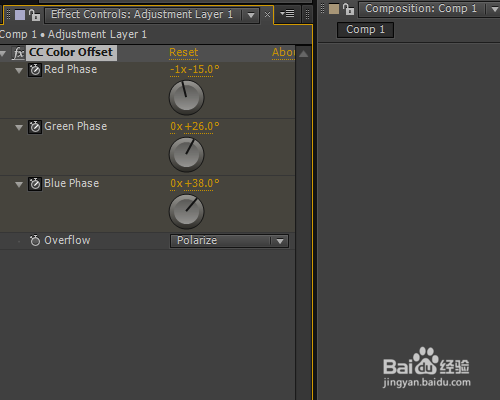
6、即可让调整层之下的所有图层都跟着变化