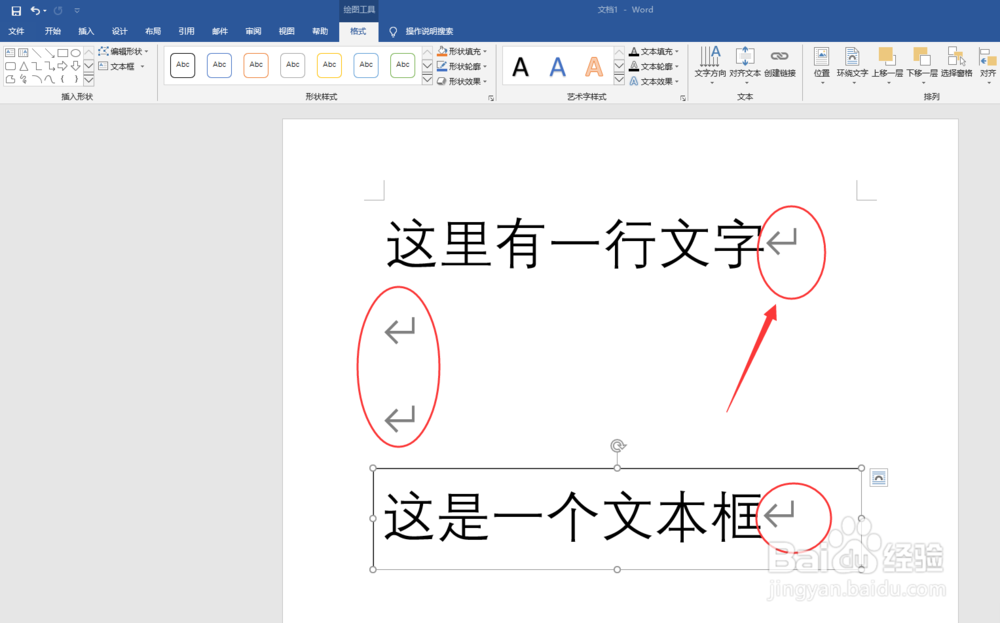
1、打开Word文档,并输入文字内容,可以看到文字或段落的末尾有一个换行符号(回车符号);
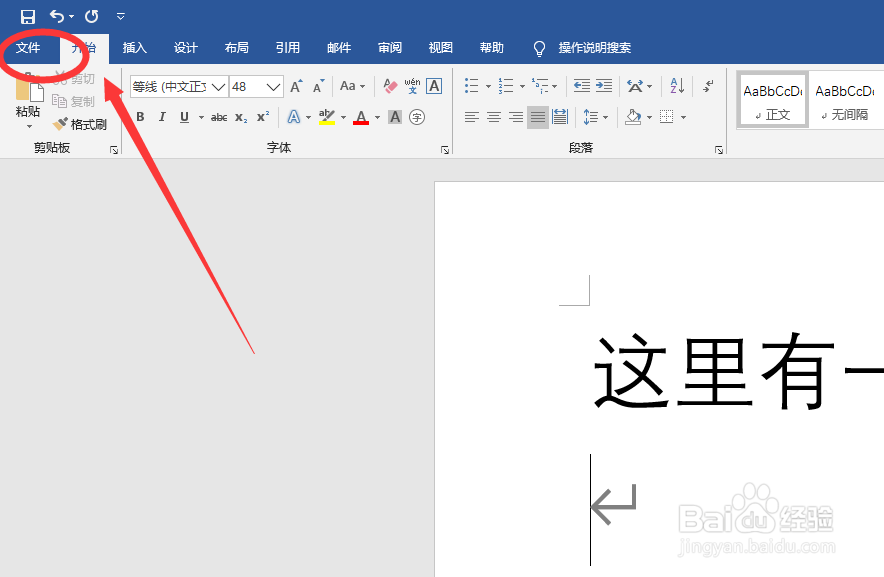
2、点击左上角的【文件】菜单,如图所示;
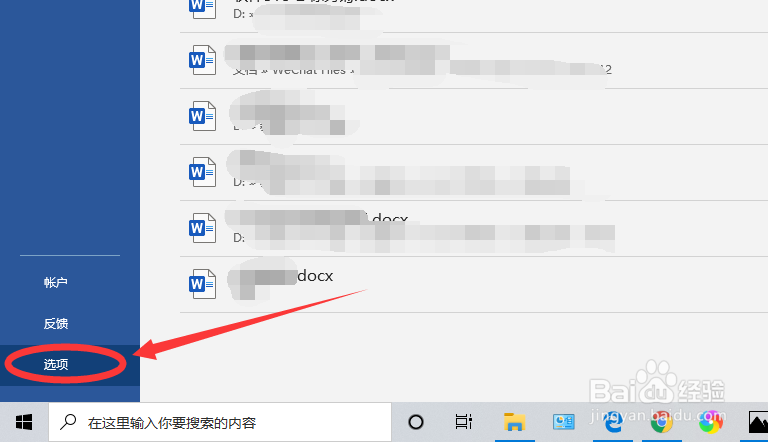
3、然后点击左下角的【选项】,如图所示;
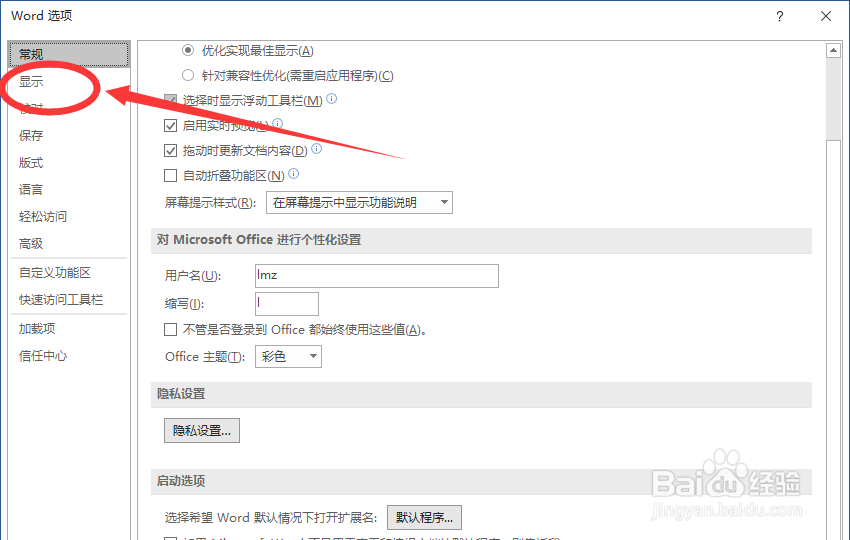
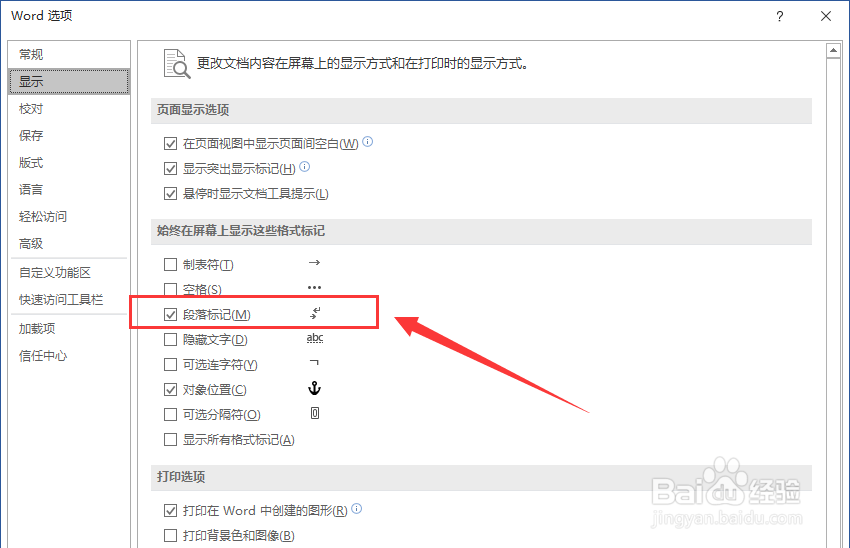
4、点击【显示】,如图所示;
5、取消勾选“段落标记”选项,如图所示;
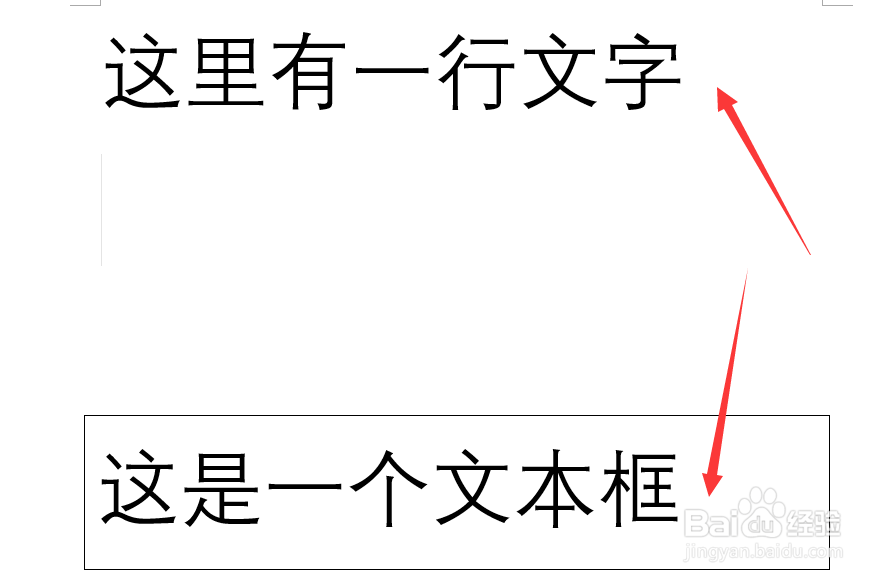
6、即可看到文字段落后面的换行符消失了,如图所示。
7、总结:
1、打开Word文档,并输入文字内容;
2、点击左上角的【文件】菜单;
3、然后点击左下角的【选项】;
4、点击【显示】;
5、取消勾选“段落标记”选项;
6、即可看到文字段落后面的换行符消失了。