1、首先,我们新建一个空白画布,按“Ctrl+J”复制图层,点击“椭圆选框工具”,按“shift+Alt”键,同时鼠标在画布上拖出一个圆形,填充颜色为红色。

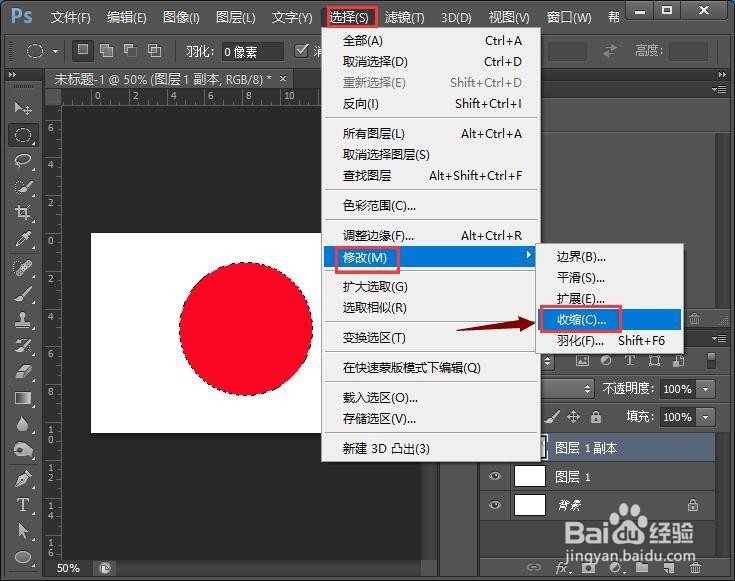
2、接着,点击“选择”——“修改”——“收缩”,设置收缩量为8像素。
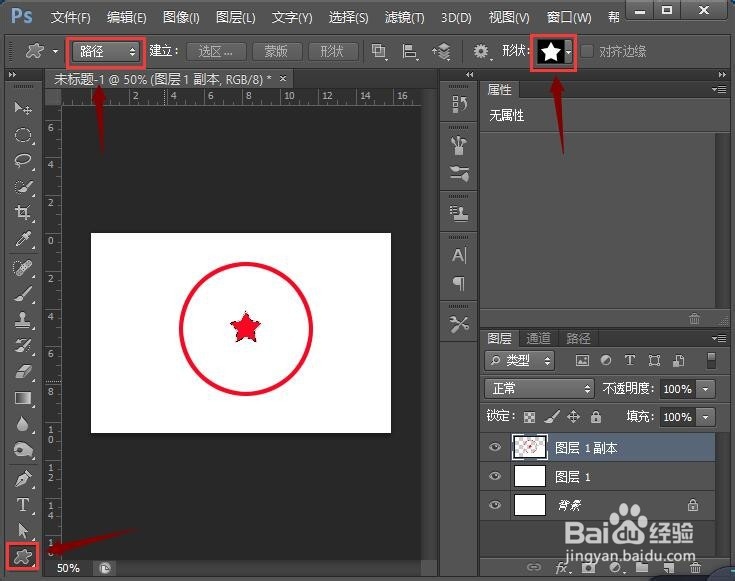
3、然后,我们按“delete”键,删除选中的地方,点击“自定义工具”,选择工具模式为路径,形状为五角星。按快捷键“Shift+Alt”,同时鼠标在圆环中心拖出五角星,按“Ctrl+Enter”,填充颜色为红色。
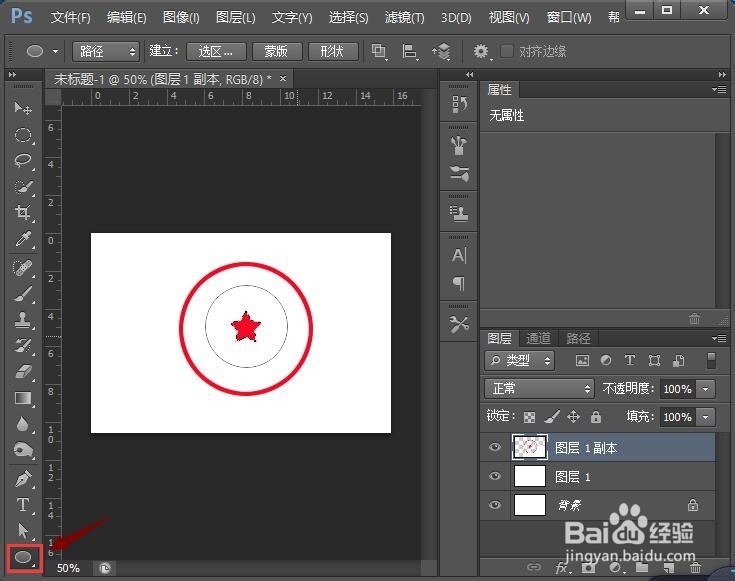
4、接着,点击“椭圆工具”,鼠标按住圆中心,同时按“shift+Alt”,拖出一个圆形路径。
5、选中“文字工具”,然后在圆形路径上点击一下,写下“某某有限公司”,按回车键。
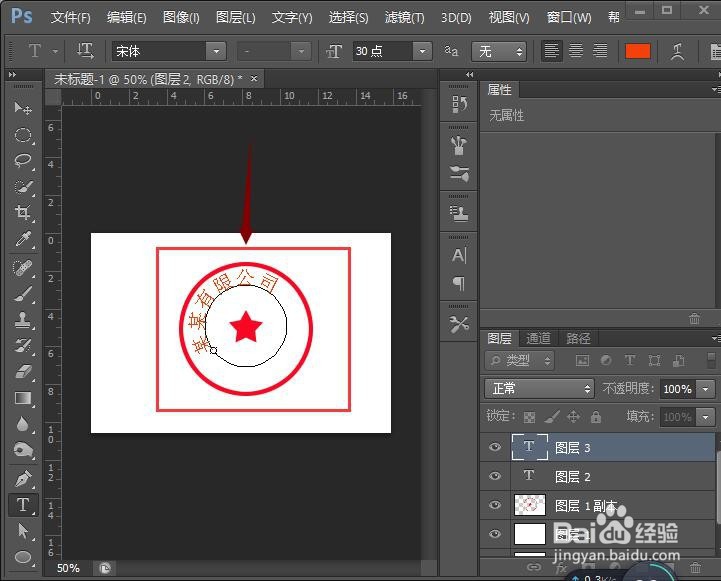
6、然后,按“Ctrl+Alt+T”键,旋转文字,下面写上“某某人事章”。
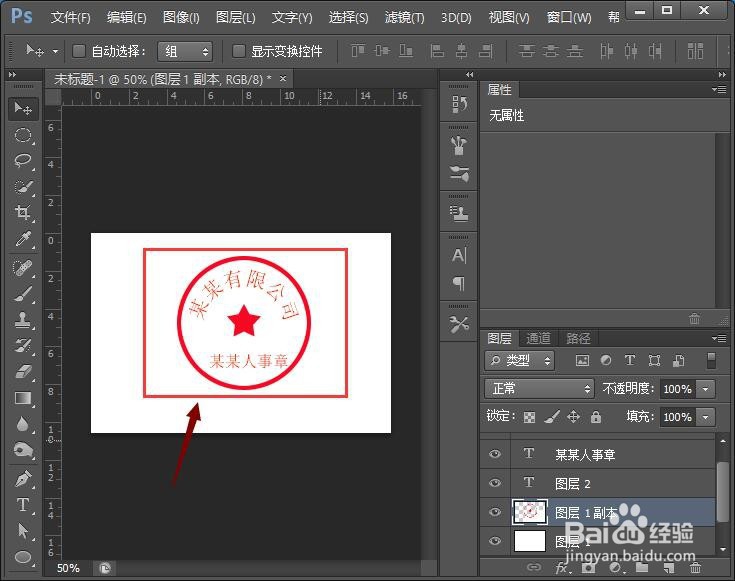
7、最后,按快捷键“Shift+Ctrl+Alt+E”,盖印可见图层就完成了。
1、1.新建空白画布,复制图层,在画布上拖出一个圆形,填充颜色为红色。
2.点击“选择”——“修改”——“收缩”,设置收缩量为8像素。
3.删除选中的地方,点击“自定义工具”,鼠标在圆环中心拖出五角星,填充颜色为红色。
4.点击“椭圆工具”,鼠标按住圆中心,同时按“shift+Alt”,拖出一个圆形路径。
5.选中“文字工具”,在圆形路径上点击一下,写下“某某有限公司”,按回车键。
6.按“Ctrl+Alt+T”键,旋转文字,下面写上“某某人事章”。
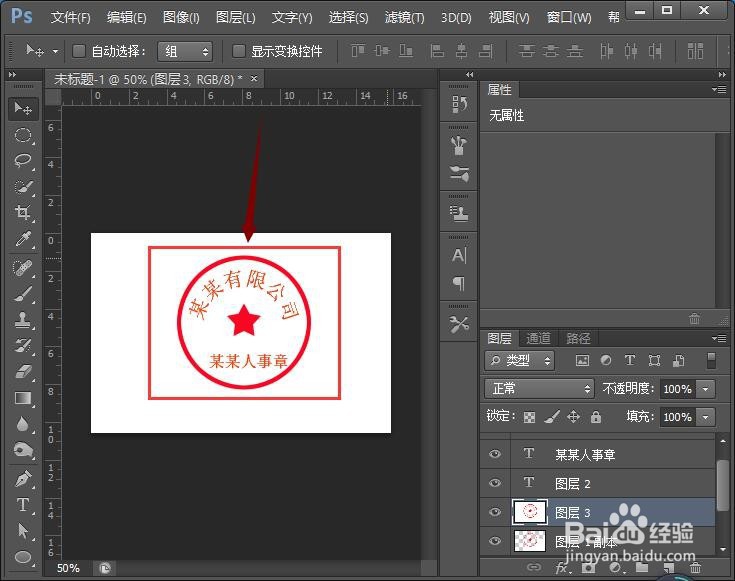
7.按快捷键“Shift+Ctrl+Alt+E”,盖印可见图层即可。