1、首先,我们打开一个unity工程,在场景中新建一个"正方体"

2、新建完成之后我们就可以在场景中看到我们创建的这个"立方体"了

3、此时,我们在"inspector"面板中可以看到这个"立方体"的最上边有个小"勾",这个"勾"存在与否,就代表了物体能不能被显示
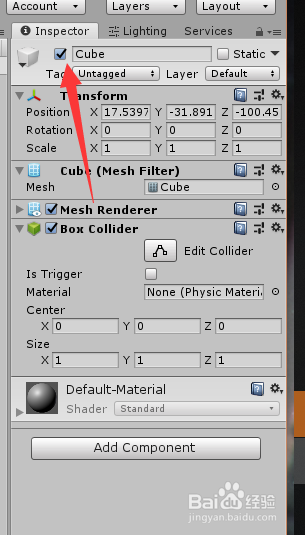
4、当我们把"勾"去掉之后,我们在场景中就看不见在这个"立方体"了

1、我们再来看这个立方体,在"inspector"面板中有一个叫做"Cuce(Mesh Filter)"的组件,这个组件是用来控制物体形状的

2、在这个组件之下,有一个"Mesh"属性,我们可以通过它来更改物体形状
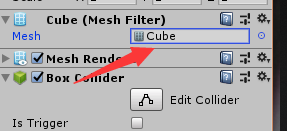
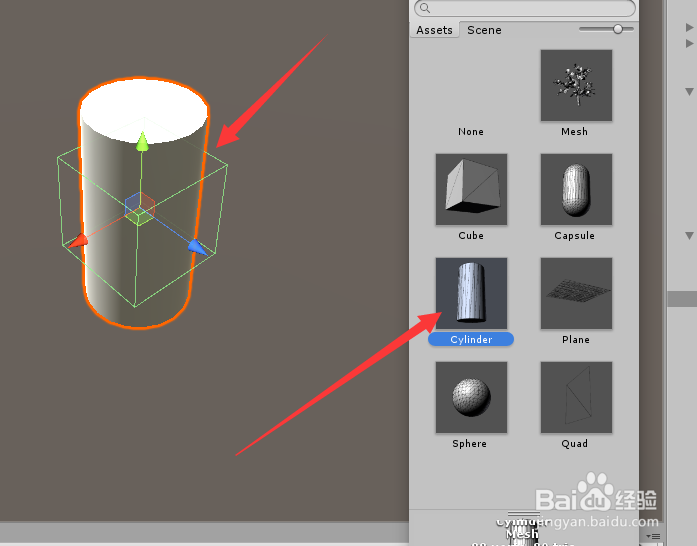
3、点击"Mesh"属性最右边的小圆圈,我们就可以从当前资源中寻找适合的形状

4、我选择一个圆柱,可以看到,场景中的形状已经改变了
5、这是小编做好的一棵树模型,选择在之后就是这个样子
