3ds max如何使用鼠标操作“挤出”功能

时间:2026-02-12 01:32:54

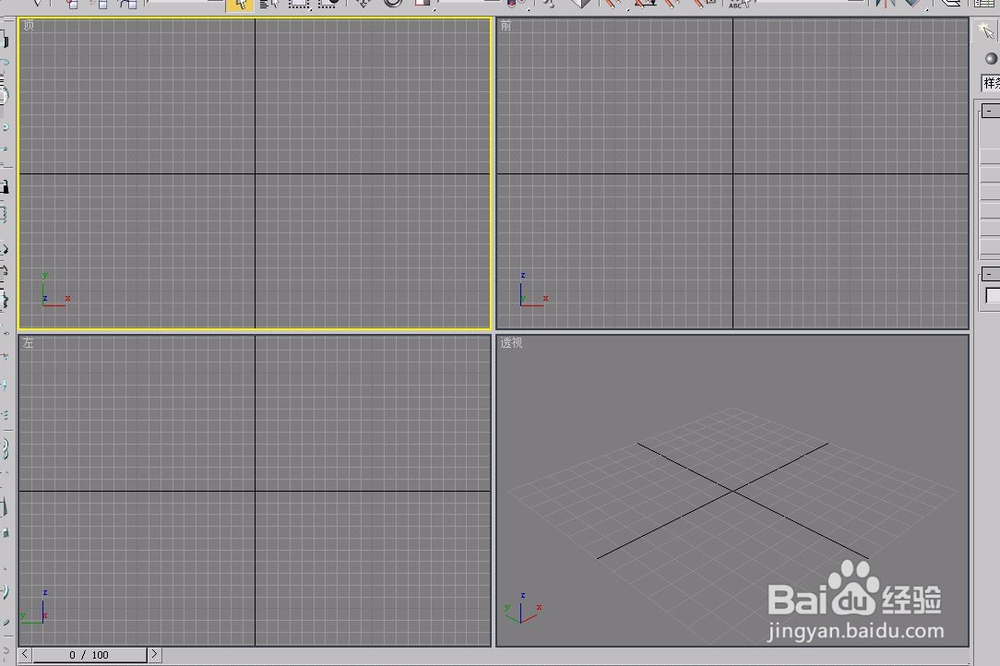
1、打开3ds max软件,新建一个空白文档。
3ds max如何使用鼠标操作“挤出”功能

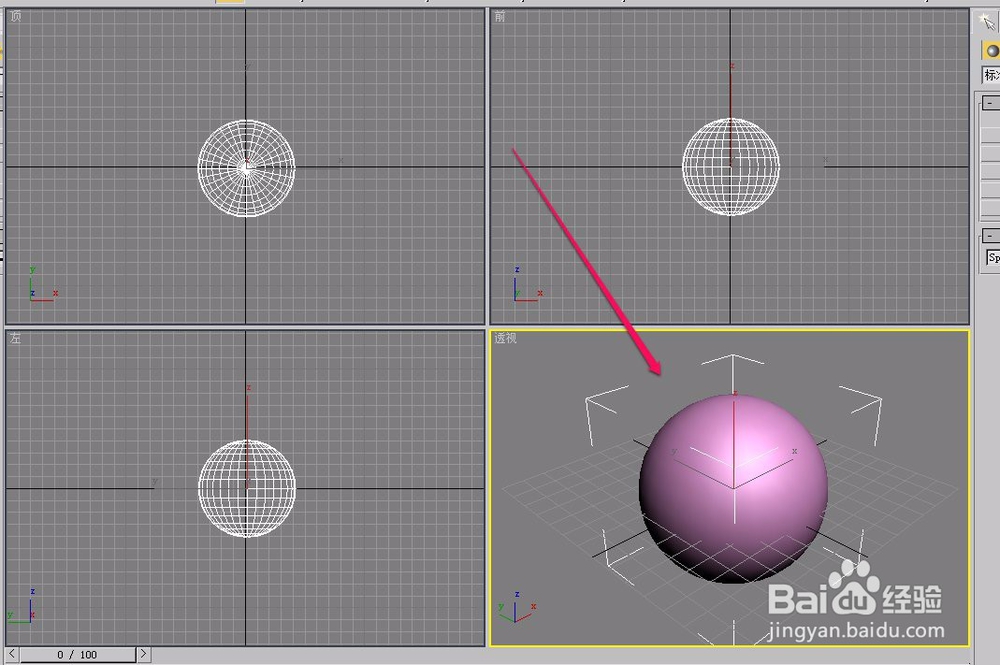
2、在“透视”视图中创建一个球体,并选中它。

3ds max如何使用鼠标操作“挤出”功能

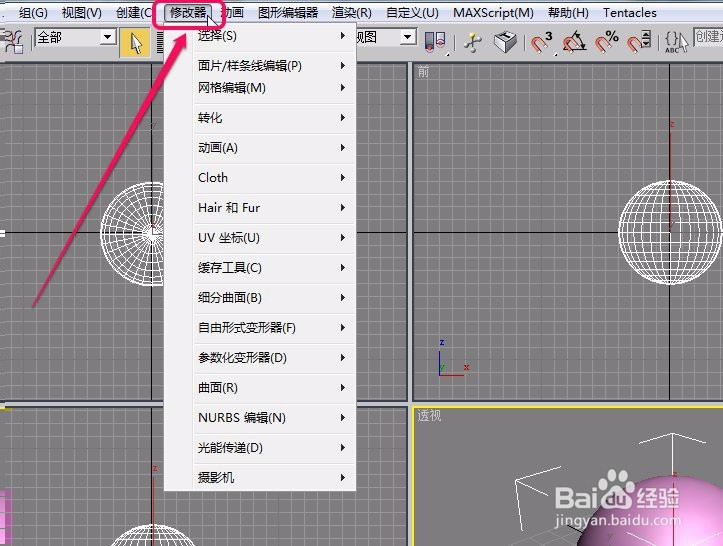
3、打开“修改器”菜单。

3ds max如何使用鼠标操作“挤出”功能

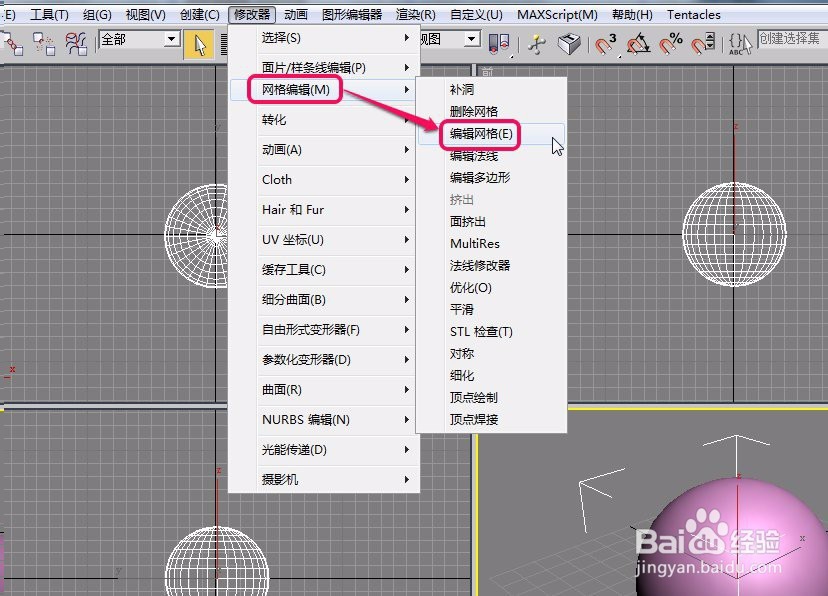
4、选择“网格编辑”菜单项中的“编辑网格”命令。

3ds max如何使用鼠标操作“挤出”功能

5、打开“修改”选项卡,选择“编辑网格”修改器中的“多边形”层级。

3ds max如何使用鼠标操作“挤出”功能

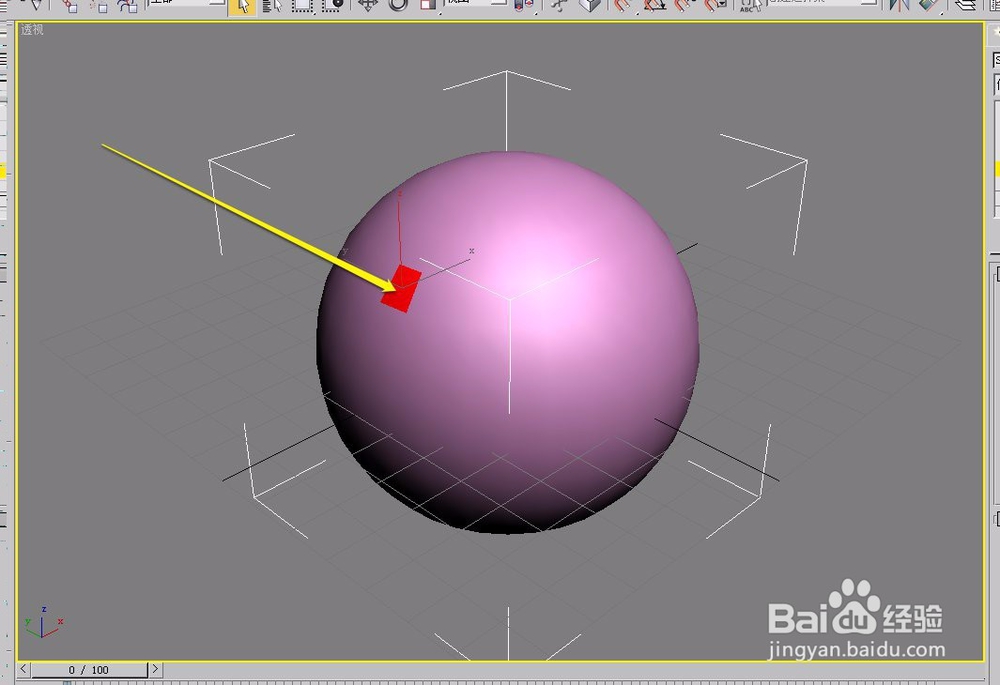
6、使用鼠标选择球体上面的一个多边形。

3ds max如何使用鼠标操作“挤出”功能

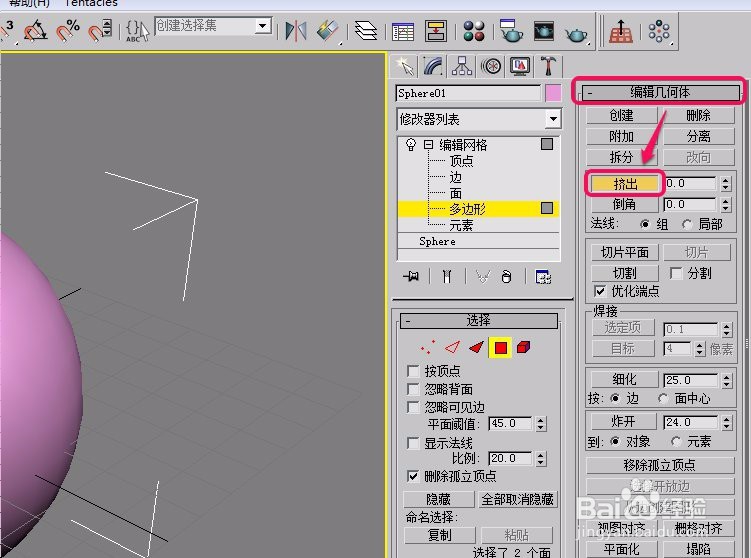
7、打开“编辑几何体”卷展栏,单击选择“挤出”按钮。

3ds max如何使用鼠标操作“挤出”功能

8、移动鼠标指针到红色的已经被选择的多边形上面。

此时,鼠标指针变成了图示的形状。

3ds max如何使用鼠标操作“挤出”功能

9、这时,按住鼠标键不松手,拖动鼠标,可以看到,在多边形部分出现了一个新的几何体。

这个新的几何体就是挤出的部分。

3ds max如何使用鼠标操作“挤出”功能

3ds max如何使用鼠标操作“挤出”功能

© 2026 一点资料
信息来自网络 所有数据仅供参考
有疑问请联系站长 site.kefu@gmail.com