1、在电脑上打开WPS2019,点击菜单栏上的“云服务”的选项卡。
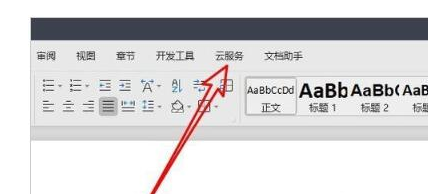
2、接着点击云服务工具栏上的“云端服务”的按钮。

3、在打开的云端窗口中,我们点击左侧边栏的“我的文档”选项卡,在右侧窗口中选择要下载的文件。
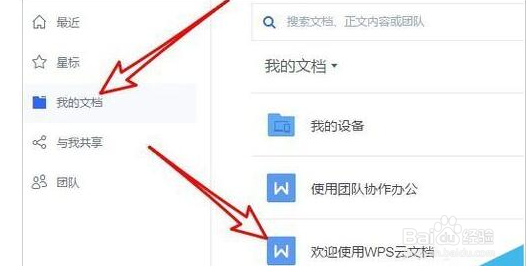
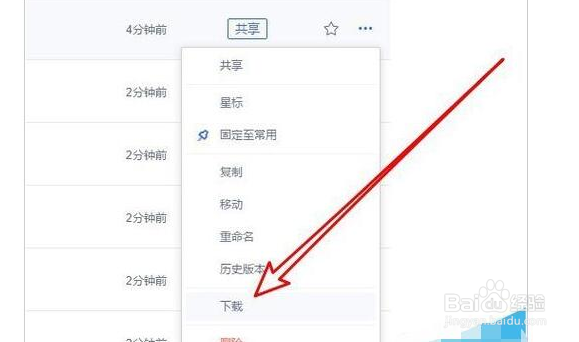
4、点击要下载的文件后面的更多按钮。

5、在弹出的下拉菜单中,我们点击菜单中的“下载”的菜单项。
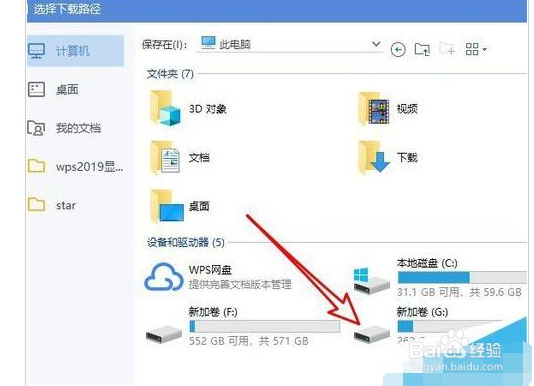
6、接下来就会弹出保存文件的窗口,在窗口中我们选择要保存的文件夹,最后点击确定按钮保存下载的文件即可。
1、WPS2019云文档如何下载到电脑
1、在电脑上打开WPS2019,点击菜单栏上的“云服务”的选项卡。
2、接着点击云服务工具栏上的“云端服务”的按钮。
3、在打开的云端窗口中,我们点击左侧边栏的“我的文档”选项卡,在右侧窗口中选择要下载的文件。
4、点击要下载的文件后面的更多按钮。
5、在弹出的下拉菜单中,我们点击菜单中的“下载”的菜单项。
6、接下来就会弹出保存文件的窗口,在窗口中我们选择要保存的文件夹,最后点击确定按钮保存下载的文件即可。