1、Photoshop打开图片。
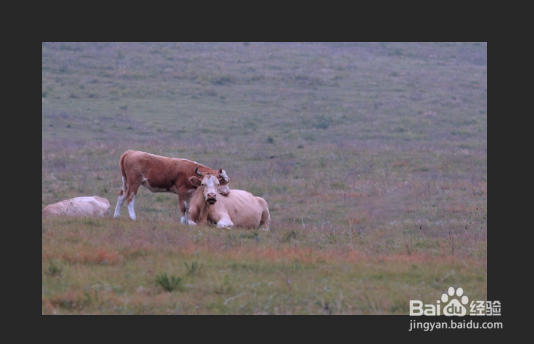
2、Photoshop打开图片后,点击左侧的内容感知移动工具。

3、点击内容感知移动工具后,就可以把要移动的部分框选起来。
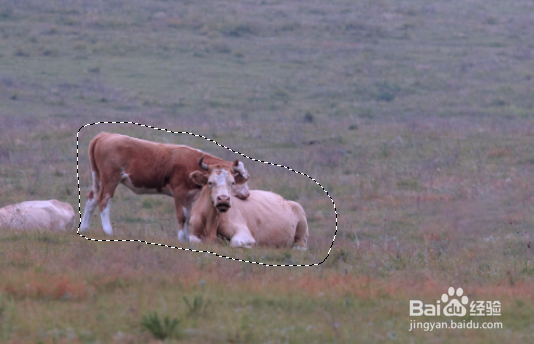
4、框选之后,就可以移动到合适位置。
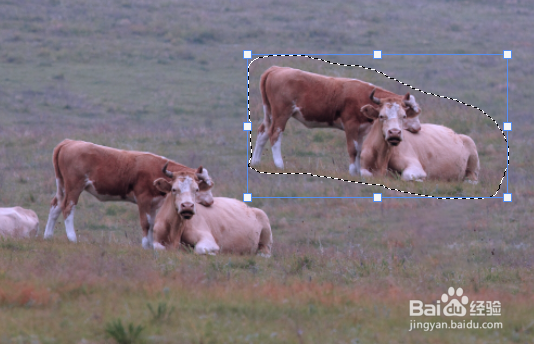
5、移动到合适位置后,按回车键,即可把原来位置的牛移动到刚才的位置。
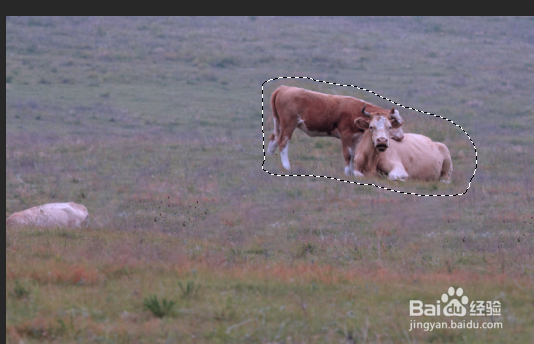
6、最后按Ctrl+D取消选框即可。

7、Photoshop打开图片。
2、Photoshop打开图片后,点击左侧的内容感知移动工具。
3、点击内容感知移动工具后,就可以把要移动的部分框选起来。
4、框选之后,就可以移动到合适位置。
5、移动到合适位置后,按回车键,即可把原来位置的牛移动到刚才的位置。
6、最后按Ctrl+D取消选框即可。