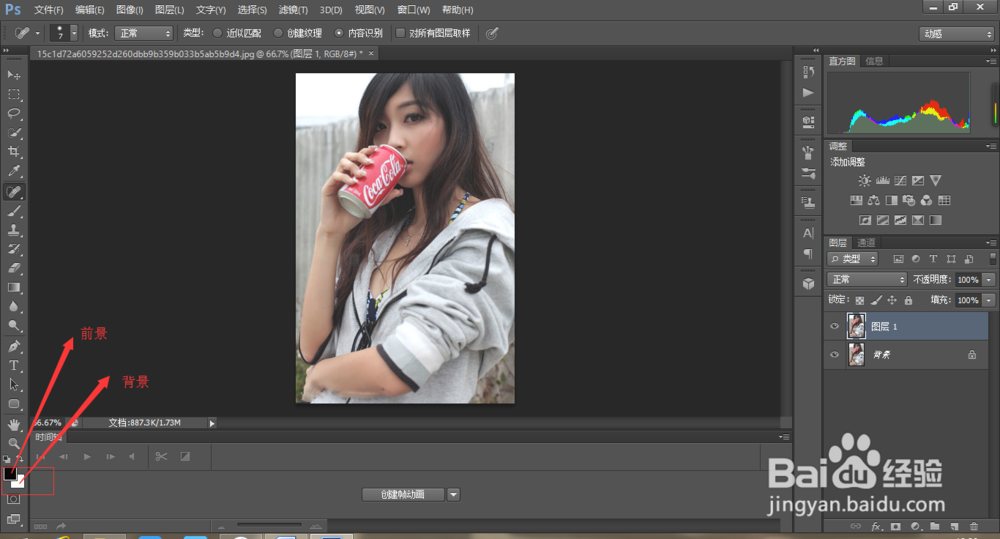
1、打开一张图片,(Ctrl+J)复制背景,图层

2、将前景色设置为黑色,背景色为白色。
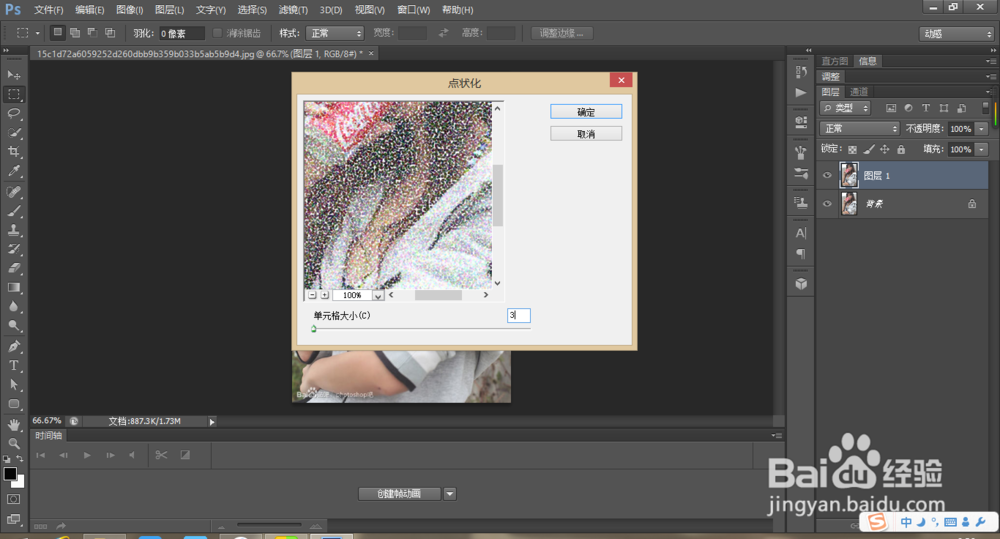
3、执行“滤镜--像素化--点状化”命令,单元格大小为3.

4、执行菜单“图像--调整--阀值”操作,色阶为250左右

5、将混合模式设置为"滤色"

6、执行菜单"滤镜--模糊--动感模糊".角度为50,距离4像素

7、按下键盘上ctrl+t键,将副本放大,回车确定.

8、执行菜单"窗口--时间轴"命令,新建一帧,在副本图层中,用鼠标推动将其与背景图层右上角对齐.(温馨提示:可以把背景图层的眼睛来对齐)

9、点击过渡按钮(过渡方式:上一帧,添加帧数6)
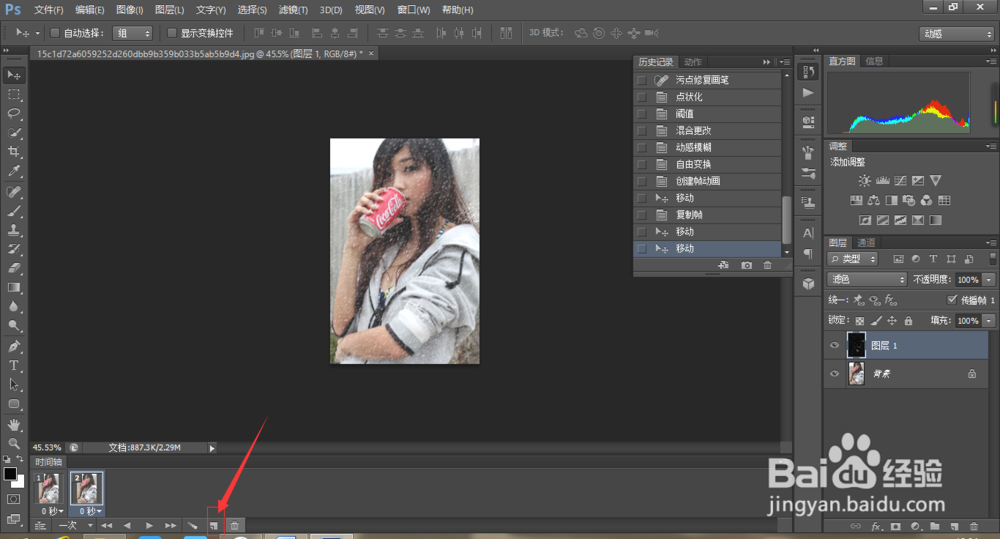

10、设置帧延迟时间为0.2秒,将一次改为永远

11、保存文件为wed所用格式

