如何在PDF文件中编辑文字及插入图片?

时间:2026-02-13 04:35:41

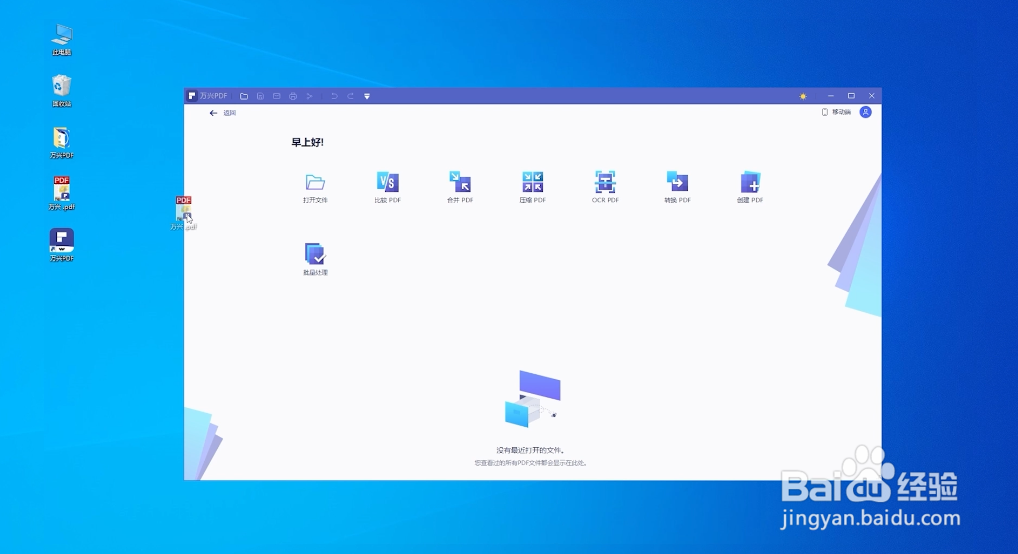
1、首先,打开万兴PDF软件,导入相关文件
如何在PDF文件中编辑文字及插入图片?

2、在上方工具栏中,选择“编辑”模块

如何在PDF文件中编辑文字及插入图片?

3、单击并打开下方的“编辑”按钮

如何在PDF文件中编辑文字及插入图片?

4、自动识别可编辑部分,并显示对应的实线框

如何在PDF文件中编辑文字及插入图片?

5、根据自身需求,编辑实线框内的内容

如何在PDF文件中编辑文字及插入图片?

6、如果想要添加图片,单击上方工具栏中的“添加图像”按钮

如何在PDF文件中编辑文字及插入图片?

7、在弹出的对话框中,选择相对应的图片,点击“打开”

如何在PDF文件中编辑文字及插入图片?

8、选中图片,按住鼠标左键,将图片拖动到相应的位置,并调整大小

如何在PDF文件中编辑文字及插入图片?

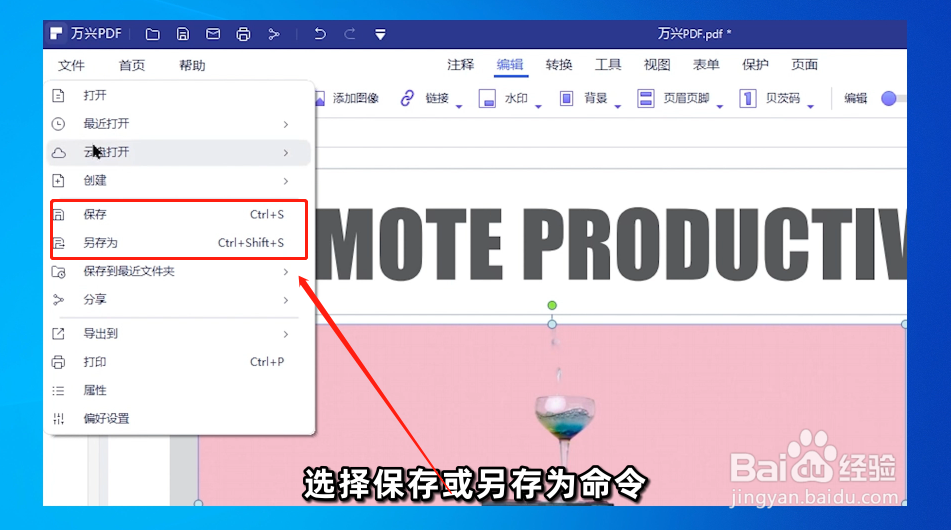
9、单击“文件”选项中的“保存”和“另存为”命令

如何在PDF文件中编辑文字及插入图片?

10、在弹出的窗口中,选择保存文件的位置

如何在PDF文件中编辑文字及插入图片?

11、最后,单击“保存”按钮,整个操作就完成了

如何在PDF文件中编辑文字及插入图片?

© 2026 一点资料
信息来自网络 所有数据仅供参考
有疑问请联系站长 site.kefu@gmail.com