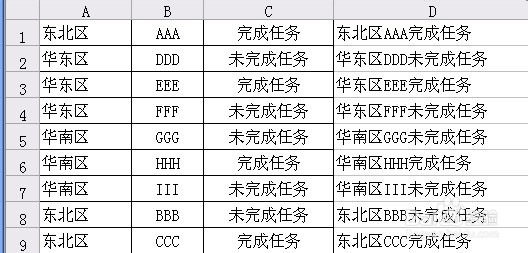
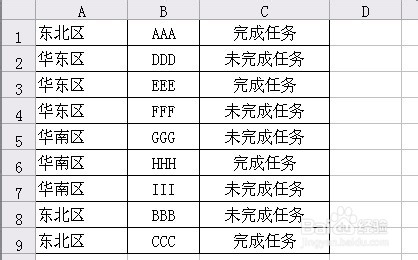
1、启动Excel,打开如下图所示的表格。
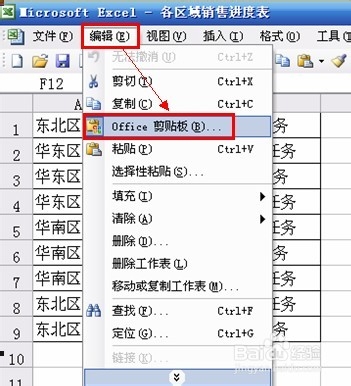
2、点击菜单栏“编辑”,接着点击“Office剪贴板”。
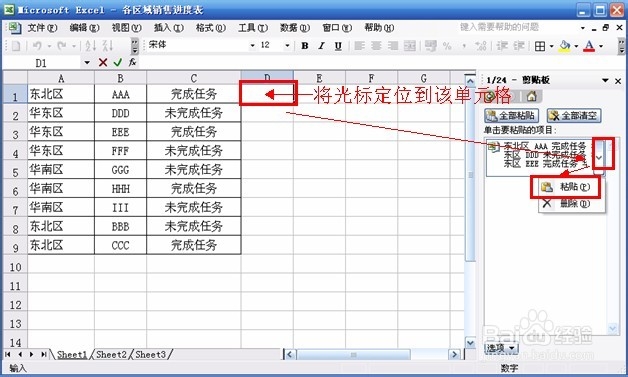
3、复制完选中的内容后,在“Office剪贴板”中,就显示该内容了。

4、将光标定位单元格(光标在单元格中,而非选中单元格)中,然后点击“Office剪贴板”中下箭头,选择“粘贴”。
5、点击刚复制到的单元格,在将单元格中的内容“剪切”。
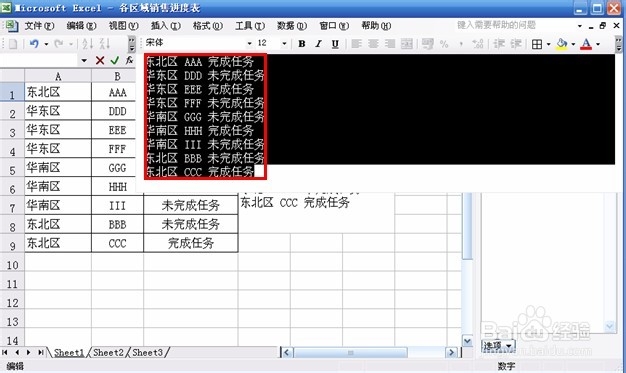
6、这回在相应的位置的单元格“粘贴”就可以了。效果如下:
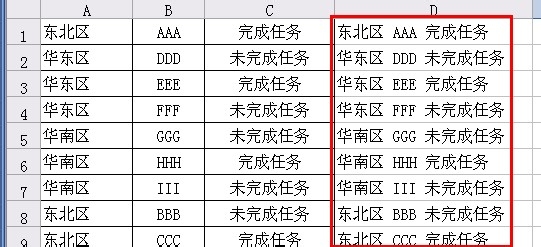
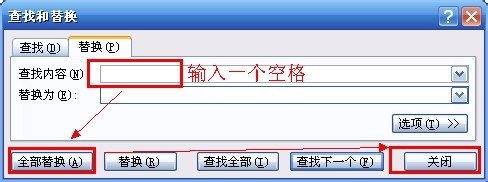
7、现在发现,合并后的文字有空格,这就需要用查找替换功能,把空格替换掉。可以选中该列或选中这些单元格,然后Ctrl+F(再切换到替换选项卡)或点击编辑“替换”。在打开的如下图所示的对话框中,在“查找”中输入一个空格,接着点击“全部替换”,最后点击“关闭”即可。
8、大功告成,看看效果吧(如下图)。