1、打开一个空白文档,把所需要的图片插入进去。
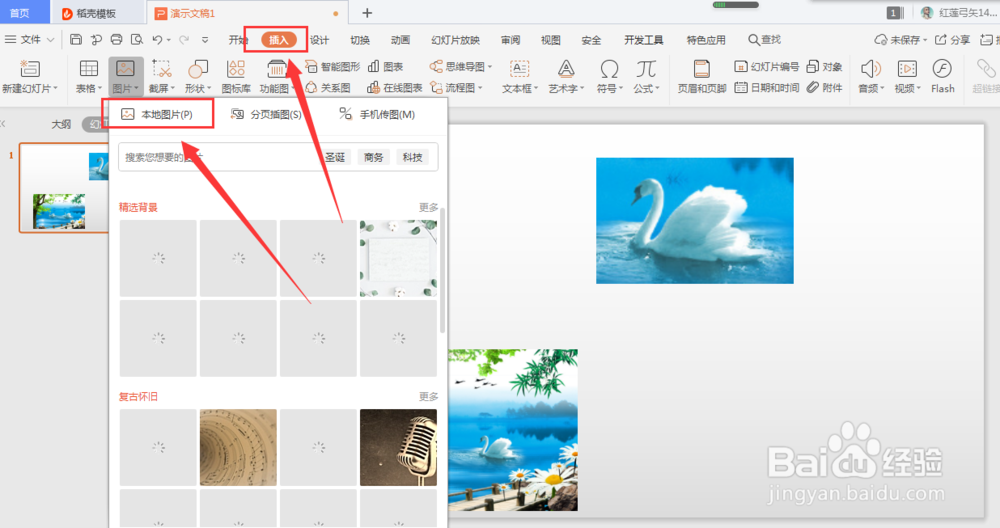
2、在“插入”—“形状”中点击“矩形标注”。

3、选中插入的矩形标注,在右侧的“填充”选项中选择“无填充”。
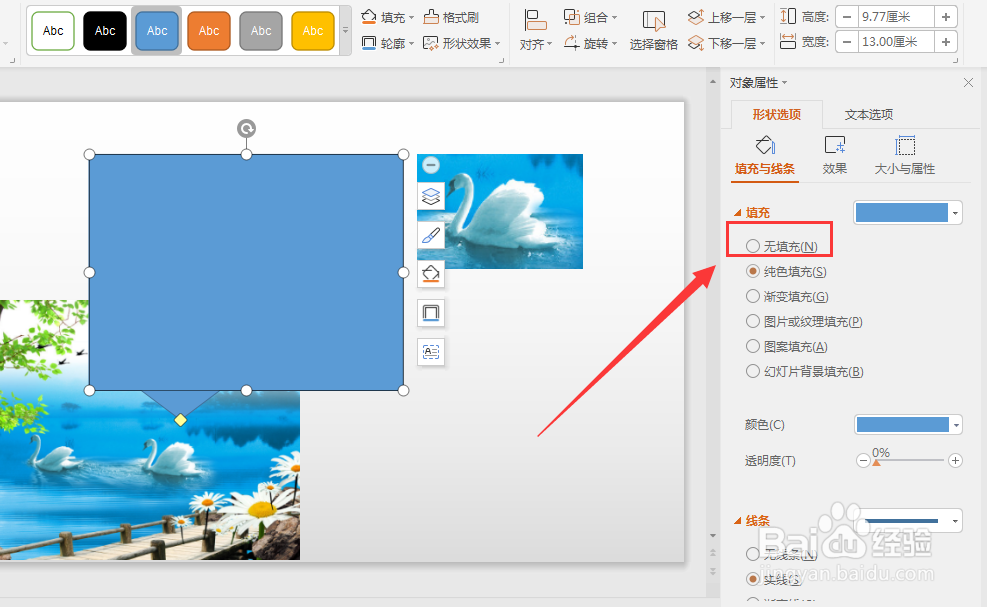
4、将放大的图片调整至合适位置,选中外框在右侧属性线条中选择黑色“实线”。
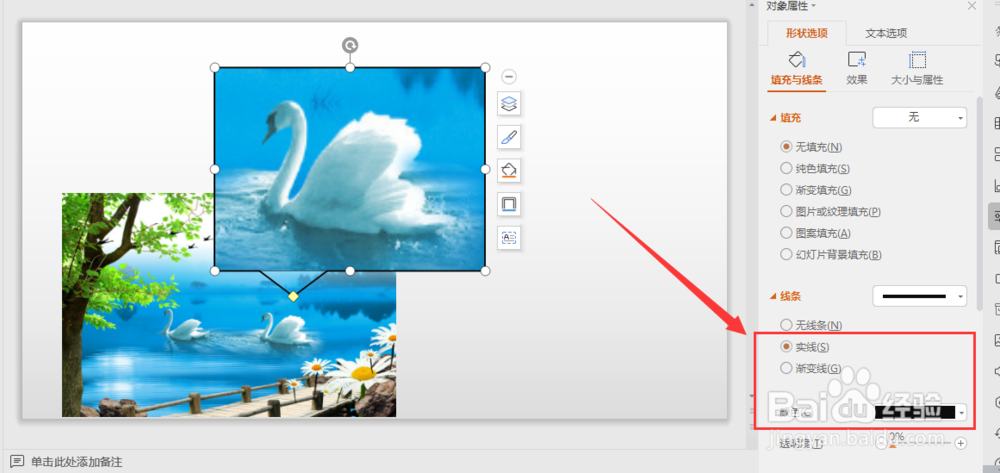
1、1、打开文档插入所需图片,选择“插入”—“形状”—“矩形标注”;
2、将插入的形状调整合适位置,选择“无填充”,黑色实线线条;
3、放大的图片放入框中即可完成。
1、打开一个空白文档,把所需要的图片插入进去。
2、在“插入”—“形状”中点击“矩形标注”。
3、选中插入的矩形标注,在右侧的“填充”选项中选择“无填充”。
4、将放大的图片调整至合适位置,选中外框在右侧属性线条中选择黑色“实线”。
1、1、打开文档插入所需图片,选择“插入”—“形状”—“矩形标注”;
2、将插入的形状调整合适位置,选择“无填充”,黑色实线线条;
3、放大的图片放入框中即可完成。