1、首先,您将使用“设备管理器”功能禁用蓝牙驱动程序,然后重新启用它。 以下是要遵循的步骤:
--按Windows键+ X.
--单击“设备管理器”

2、--在蓝牙部分,右键单击蓝牙驱动程序软件
--选择“禁用设备”,单击“是”进行确认

3、--完成后再次右键单击驱动程序并选择启用设备
1、--按Windows键+ R以启动运行应用程序
--键入service.msc并按“确定”
--导航到蓝牙支持服务并双击它
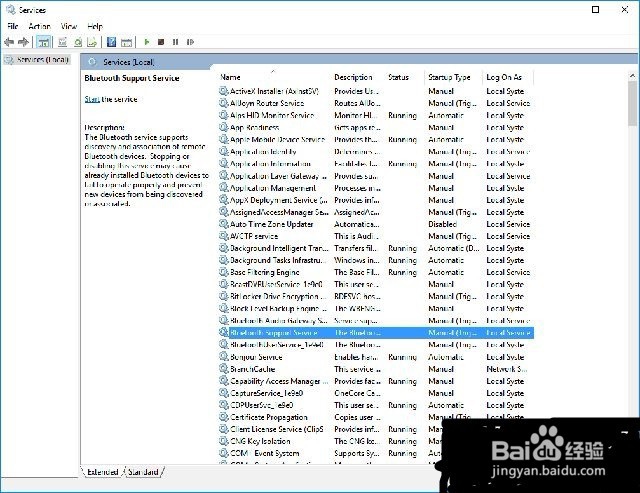
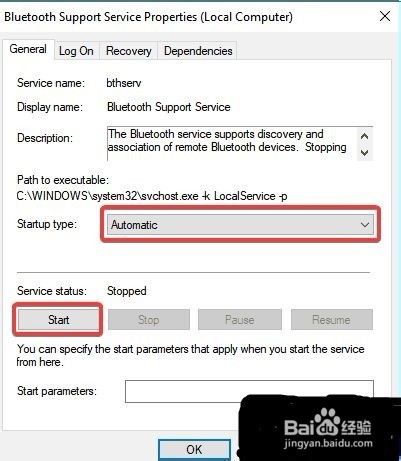
2、--单击开始按钮启动服务
--将“启动类型”设置为“自动”
1、--按Windows键+ R.
--输入devmgmt.msc并按Enter键
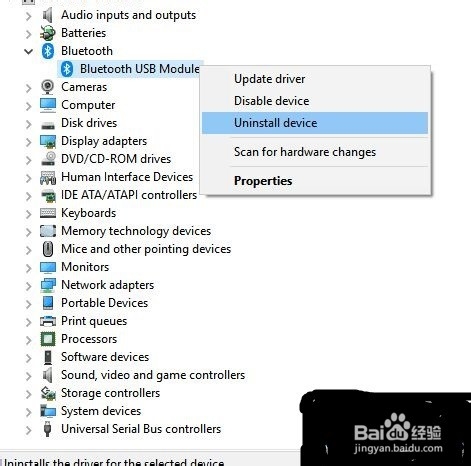
--展开蓝牙类别
--右键单击蓝牙硬件,然后选择卸载
2、--右键单击空白区域,然后选择“扫描硬件更改”
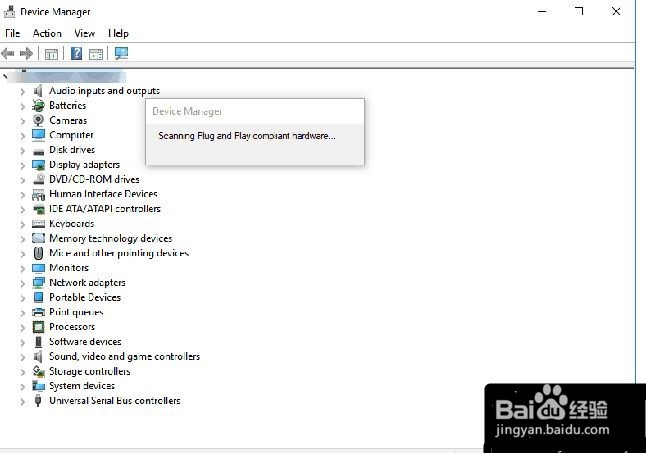
3、--计算机将自动安装默认驱动程序
--重启电脑
--再次打开蓝牙类别,检查驱动程序是否已成功安装
1、方法一、使用“设备管理器”功能禁用蓝牙驱动程序,然后重新启用它。 以下是要遵循的步骤:
--按Windows键+ X.
--单击“设备管理器”
--在蓝牙部分,右键单击蓝牙驱动程序软件
--选择“禁用设备”,单击“是”进行确认
--完成后再次右键单击驱动程序并选择启用设备
2、方法二:
--按Windows键+ R以启动运行应用程序
--键入service.msc并按“确定”
--导航到蓝牙支持服务并双击它
--单击开始按钮启动服务
--将“启动类型”设置为“自动”
3、方法三:
--按Windows键+ R.
--输入devmgmt.msc并按Enter键
--展开蓝牙类别
--右键单击蓝牙硬件,然后选择卸载
--右键单击空白区域,然后选择“扫描硬件更改”
--计算机将自动安装默认驱动程序
--重启电脑
--再次打开蓝牙类别,检查驱动程序是否已成功安装