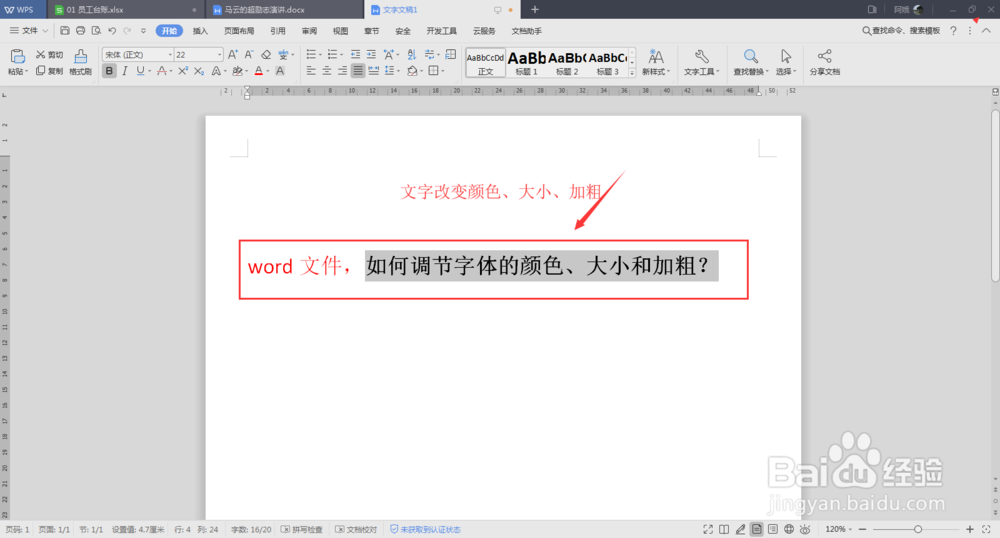
1、首先打开一个word文件,新建一个文件,输入“word文件,如何调节字体的颜色、大小和加粗?”的文字,如下图:
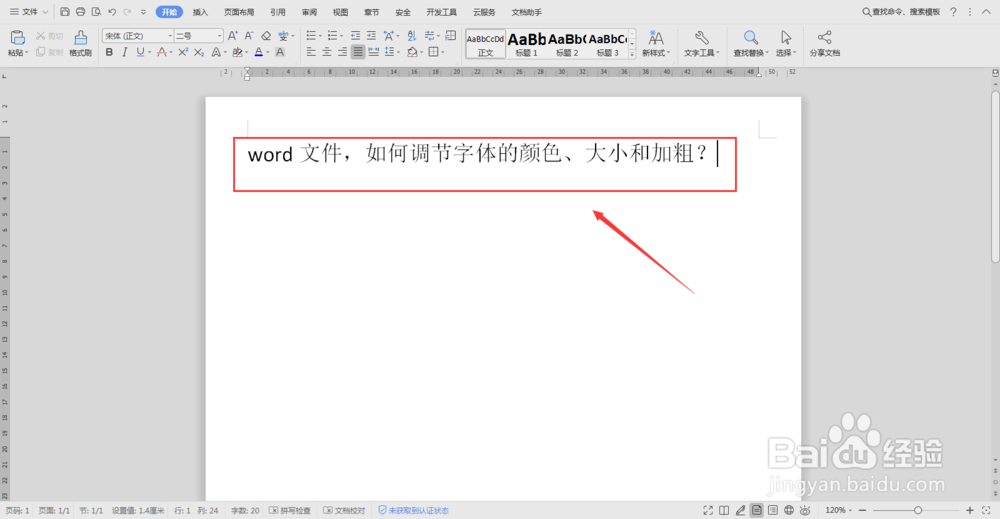
2、选中“word文件”的文字,给这几个字体调整颜色,点击“开始”菜单,选择字体颜色,下拉菜单中,有很多颜色可选(本案例中,选择红色)如下图:
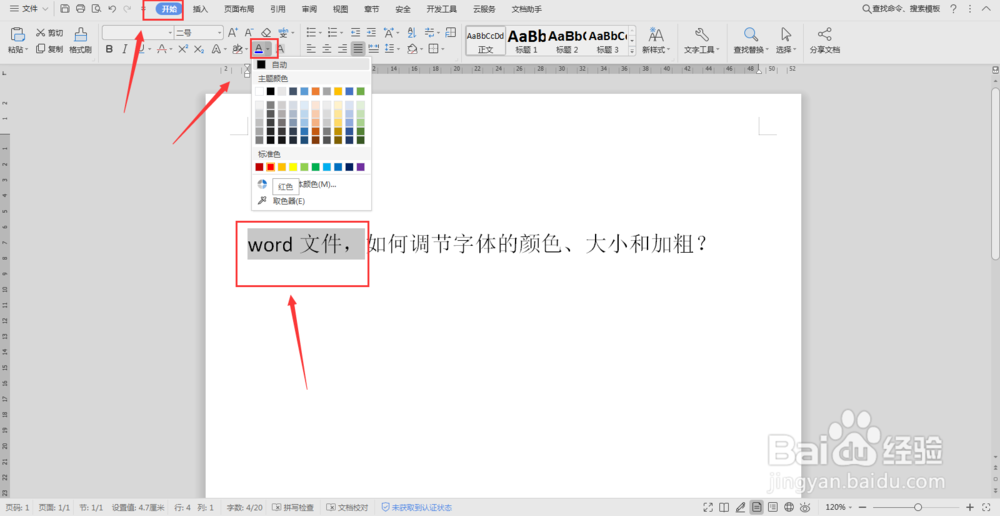
3、选择字体颜色为红色之后,“word文件”的文字,变成了红色字体,如图:
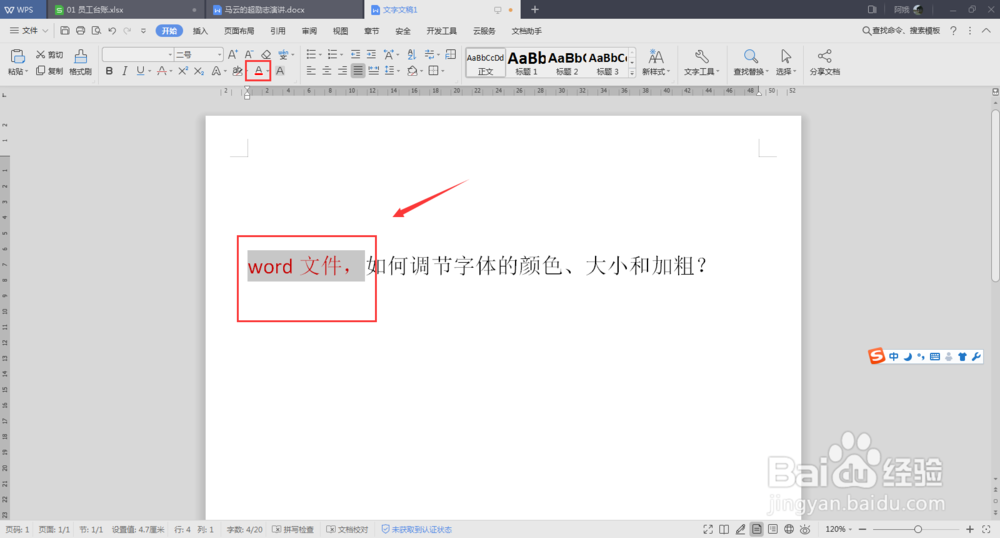
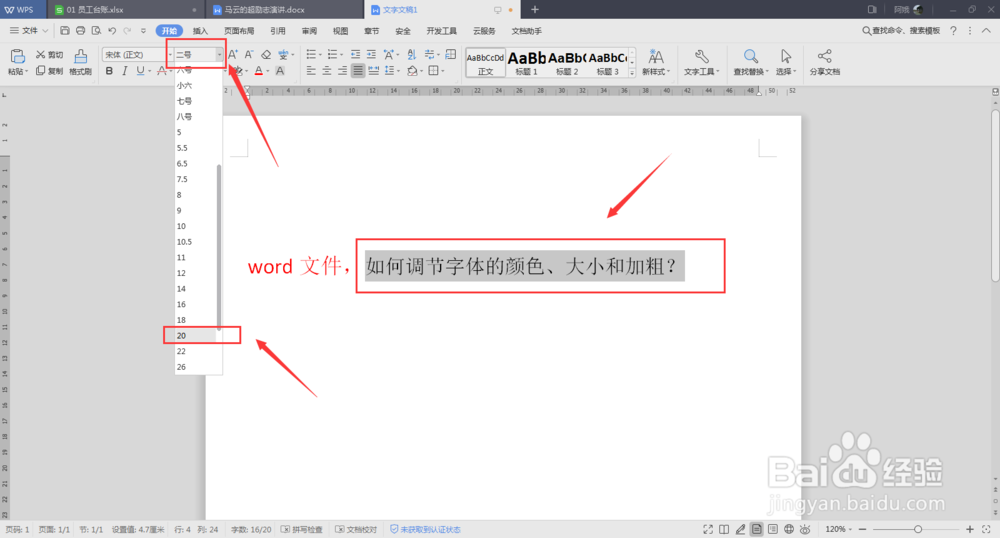
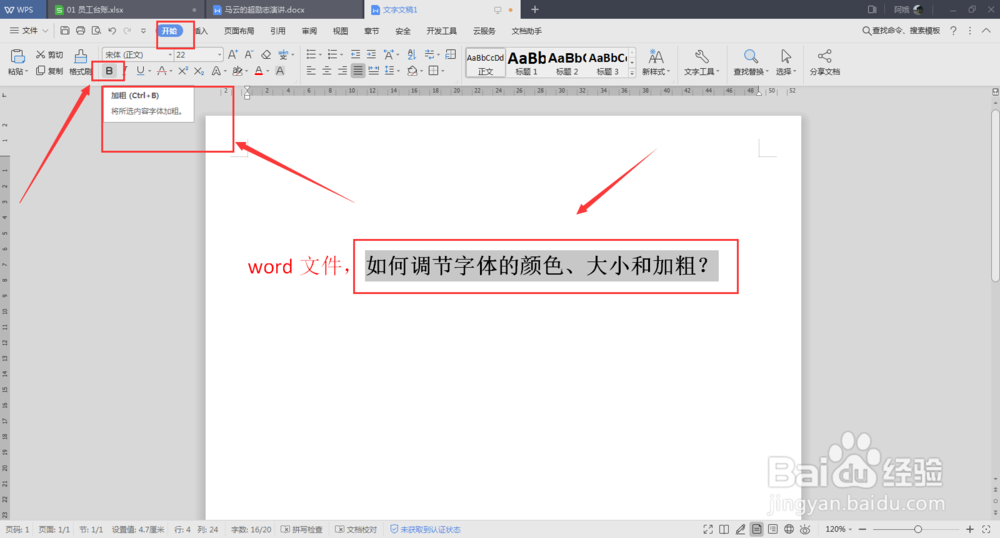
4、选中“如何调节字体的颜色、大小和加粗”的文字,给这几个字体调整大小和加粗,点击“开始”菜单,选择字体大小,下拉菜单中,有很多字体大小可选(本案例中,选择20),点击“加粗”即可,如下图:
5、按照上述操作,给字体加颜色、改变大小、加粗之后,就能达到自己所需的字体了,如下图: