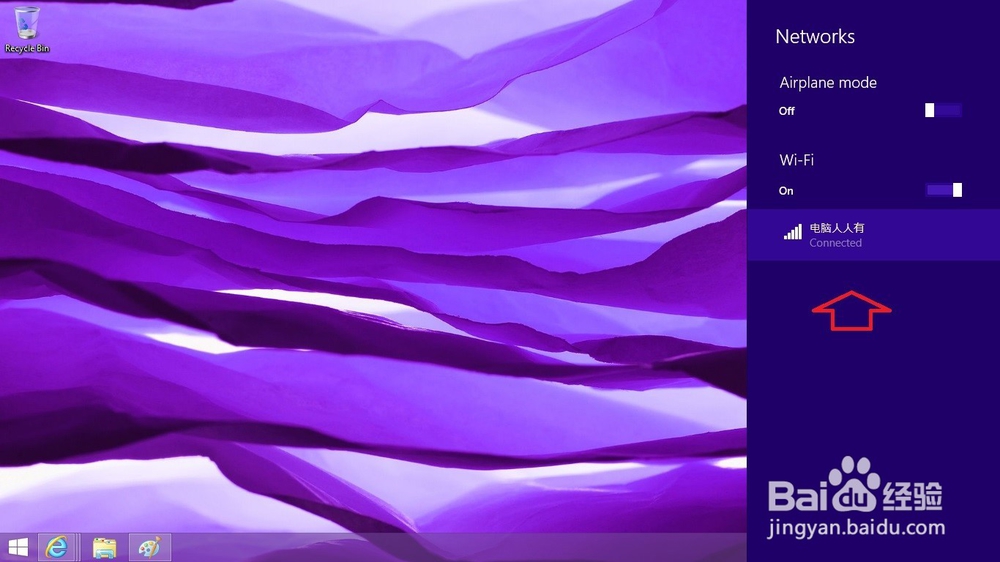
1、如果有购机时附带的驱动光盘,那么事情就好办一点。
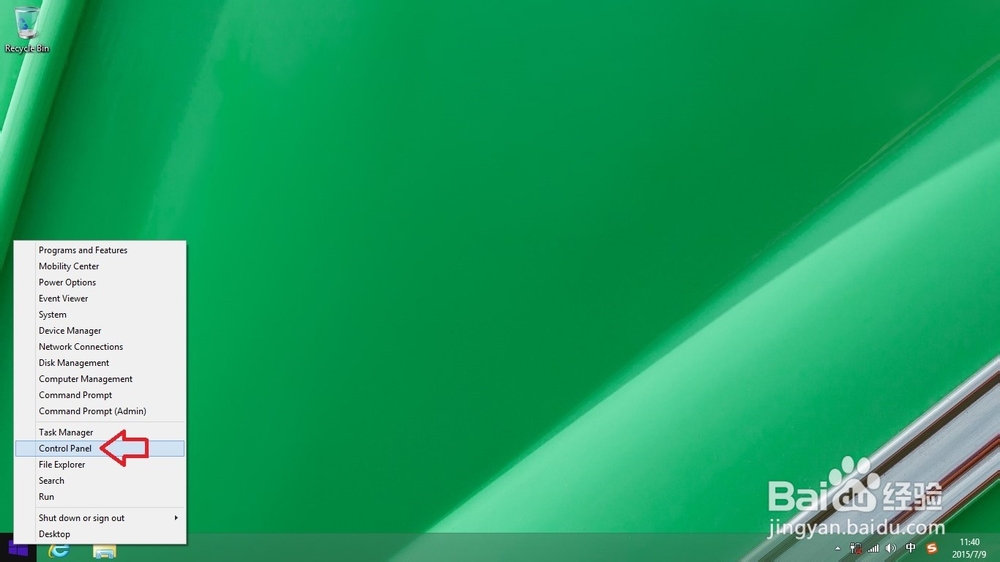
使用Windows+X快捷键,调出屏幕左下角的右键菜单→Control Panel(控制面板)。
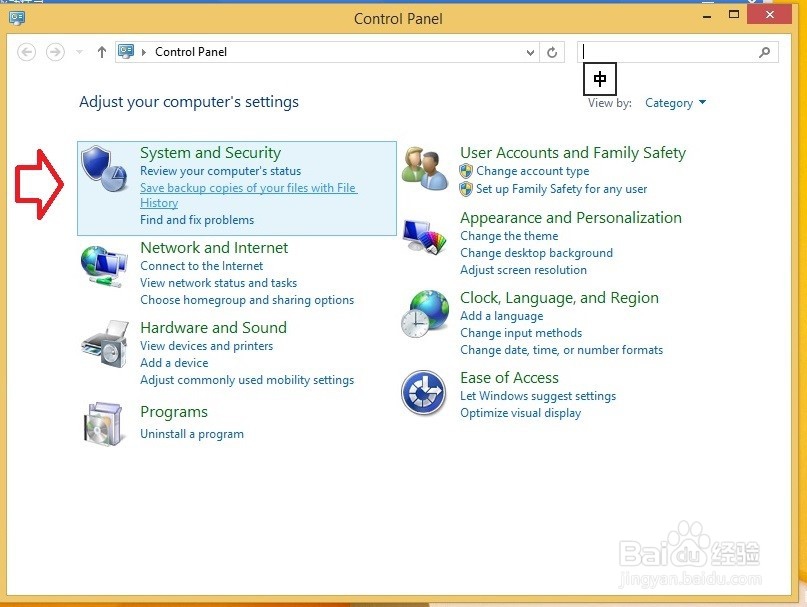
2、点击System and Security (系统和安全)
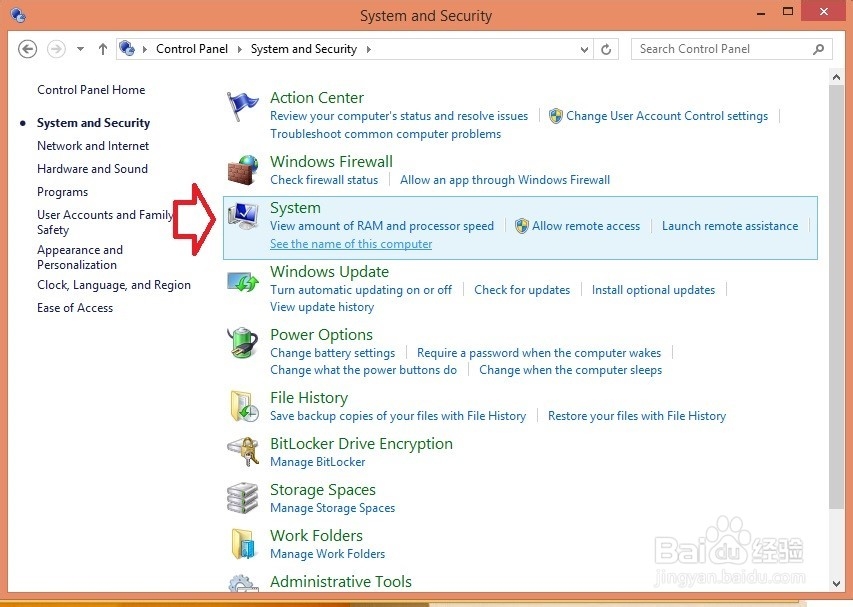
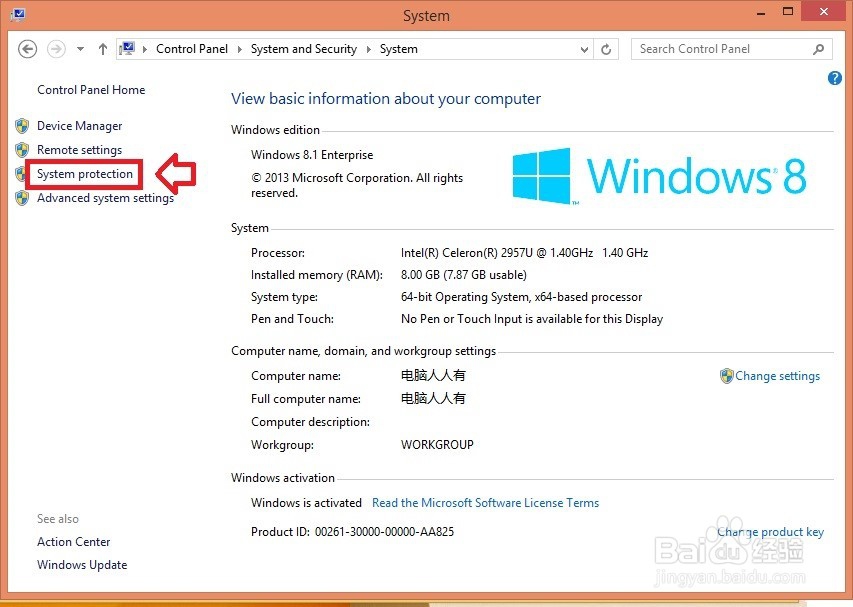
3、点选 →System(系统)
4、点选→System Protection(系统保护)
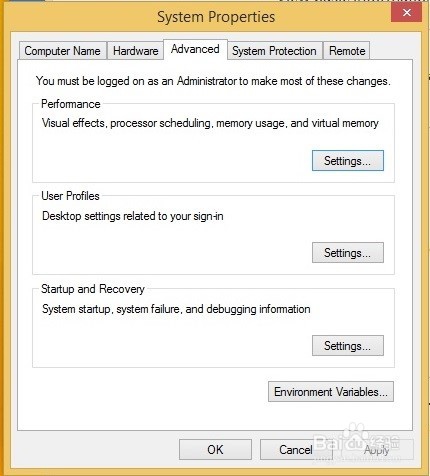
5、点选→Hardware(硬件)→Device Manager(设备管理器)
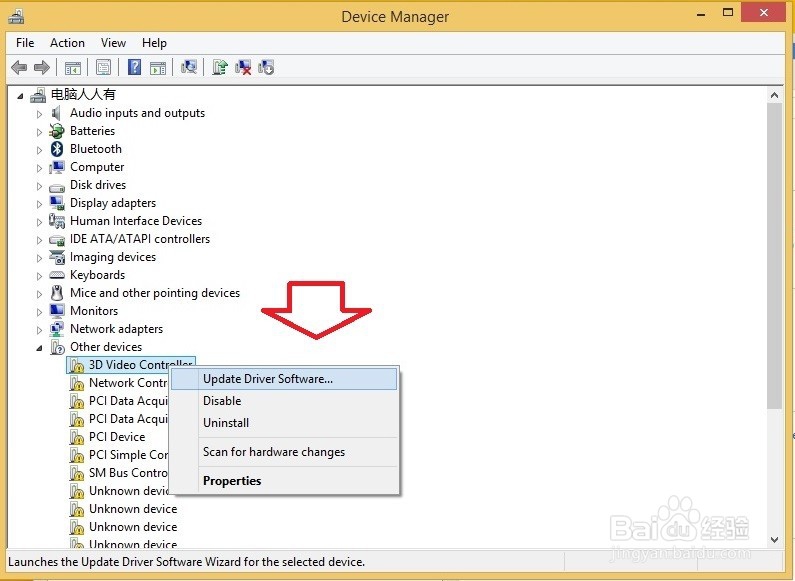
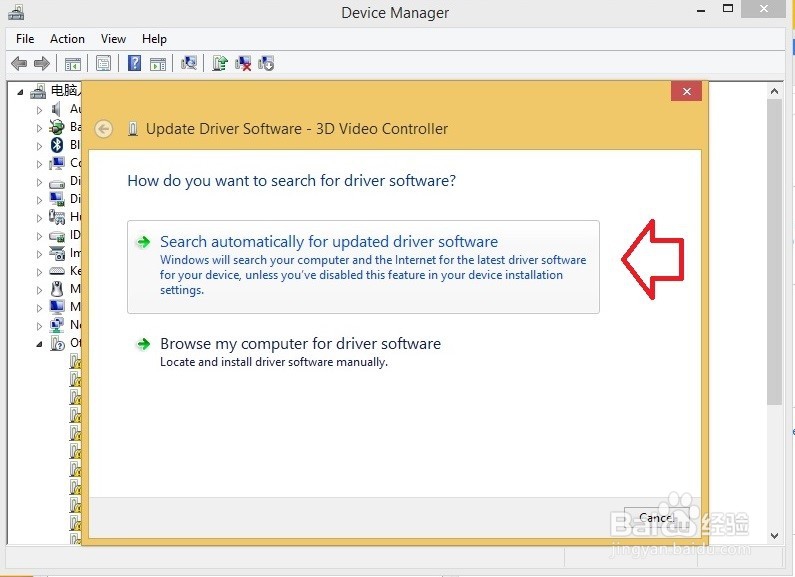
6、右键点击有黄色警示号的设备,逐项更新→Update Driver Software(自动更新驱动程序软件)。
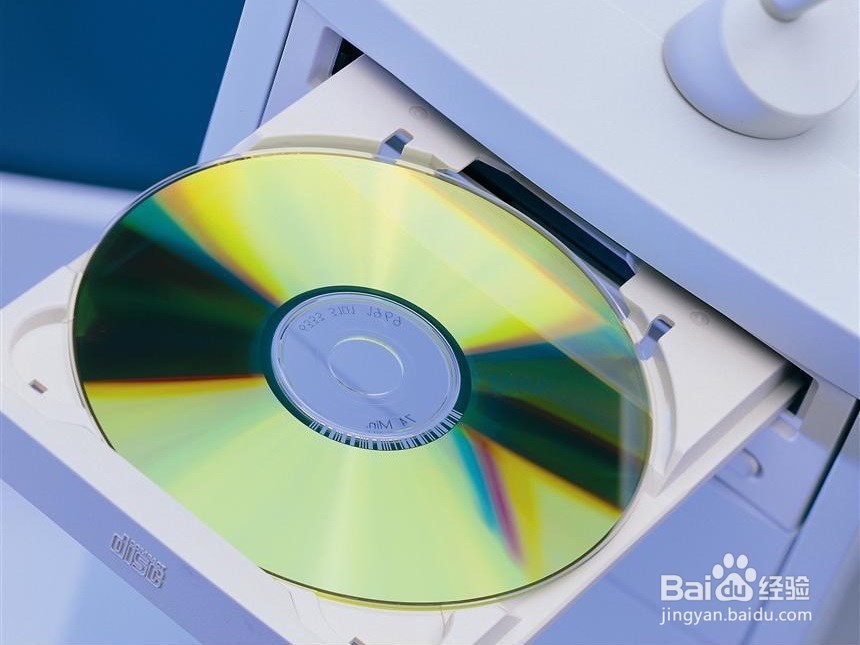
7、提前将购机时附带的驱动程序光盘插入光驱。如果没有光驱或者驱动程序光盘,可以提前在好的电脑上下载好匹配的网卡驱动程序,再使用u盘保存,插在这台电脑上就能自动更新了(指认一下路径)
8、此时,点击第一线的自动更新驱动程序软件的选项,就能自动识别光驱中的匹配文件,自动更新网卡(有无线网卡和无线网卡之分,设备不同驱动的名称也不一样)驱动程序。
9、更新之后,点开网络适配器→里面的设备没有黄色警示号了,所有网卡都正常。
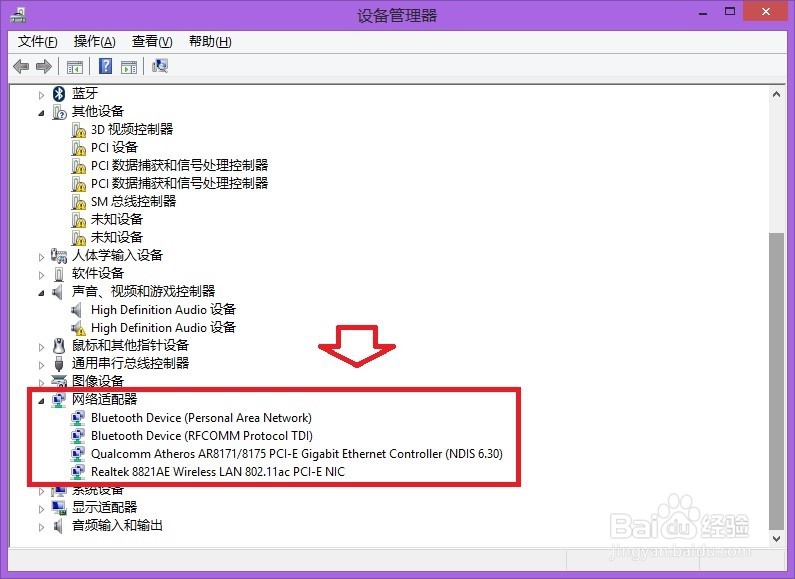
10、网络可以正常使用了。