1、没有红蝴蝶但是有无线的可以进行这一步骤。直接百度安朗客户端。把网线插上,笔记本和台式都一样。

2、点击一个网站下载,解压,安装。
3、学校会根据你们给的本地连接-详细信息里的地址给你一个账号,里面会有IP地址,子官掩码之类的数据。

4、现在打开网络和共享中心-更改适配器设置-禁用blueooth网络连接和无线网络连接。

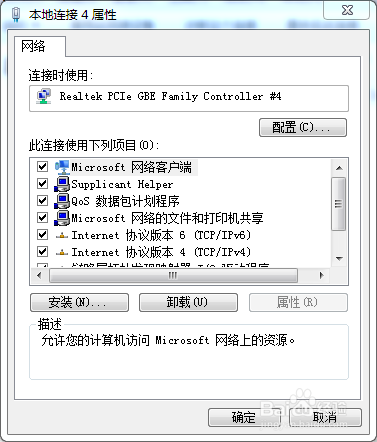
5、右键本地连接-属性(把网线插上,笔记本和台式都一样,这样本地连接才有属性)
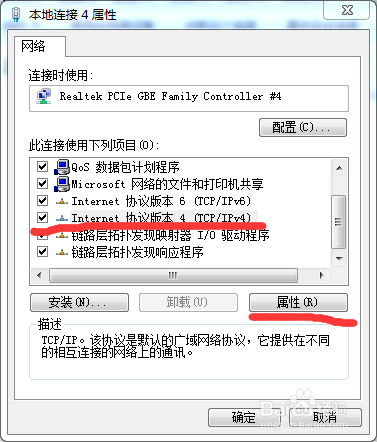
1、选择协议版本4,点击属性。
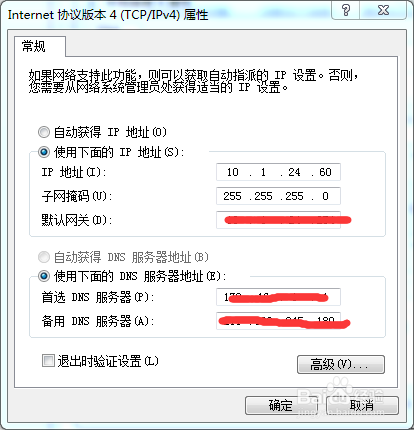
2、输入学校给你的信息。确定退出。
3、点击打开安朗客户端。输入账号和密码。
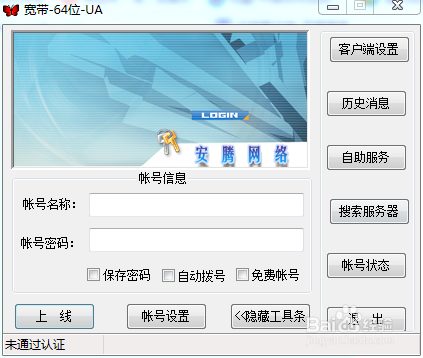
1、点击账号设置,选择内网认证,输入认证服务器ip,和刚才输入的本地连接是一样的,确定退出。
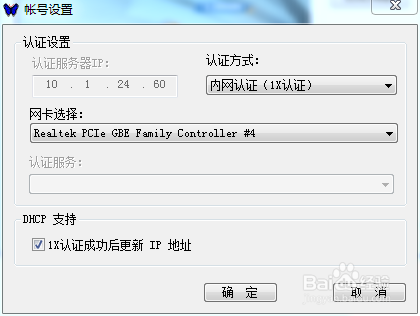
2、为了方便可以将客户端设置里面的开机启动打钩,保存密码,自动拨号,这样一开机就会自动连接。点击上线。
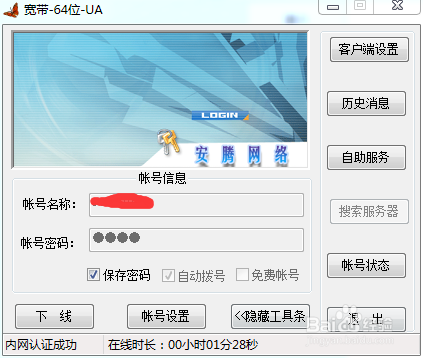
3、认证成功再打开宽带连接,连接网络,这样就可以上网了。