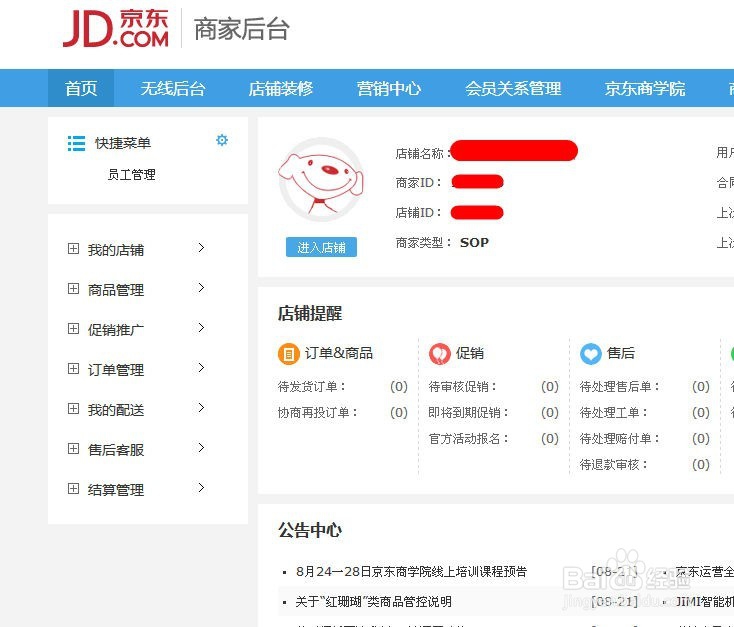
1、登入京东商家后台
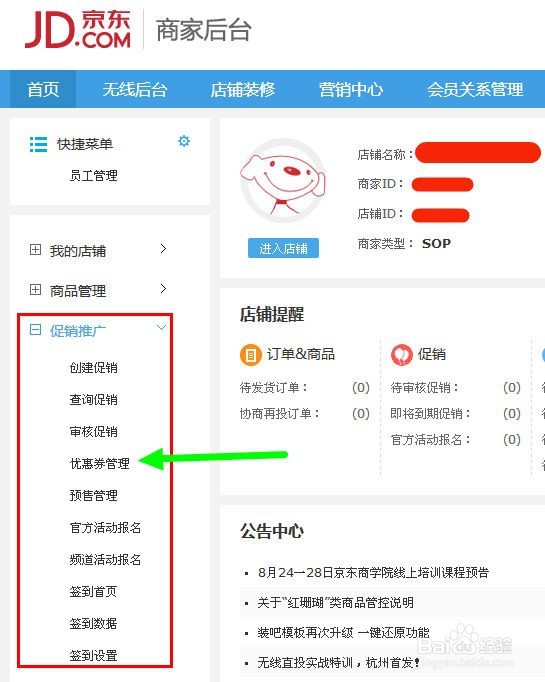
2、选择“促销推广”(下图红框)
点击“优惠券管理”(下图绿色箭头所指)
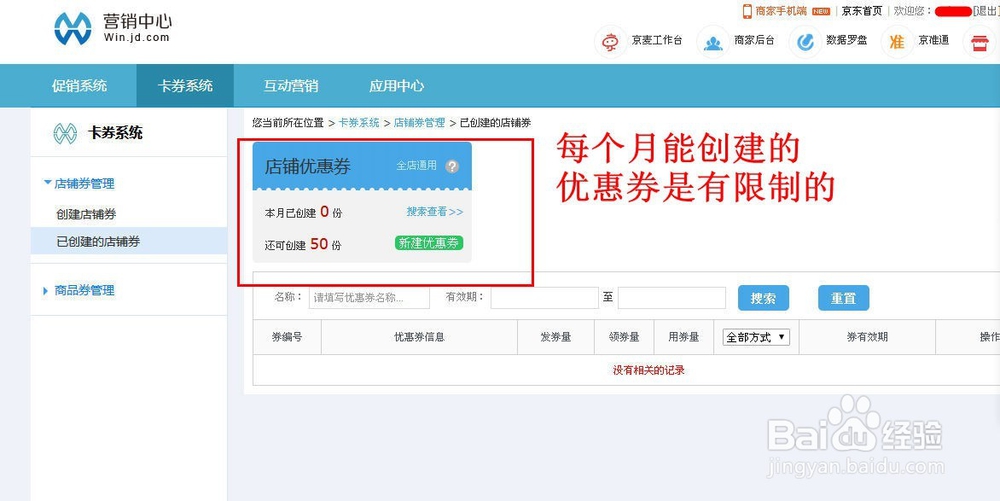
3、进入营销中心的卡券系统 管理页面(如下图)
首先系统会提醒,每个月能创建的优惠券是有限制的
可以点击“新建优惠券”创建优惠券
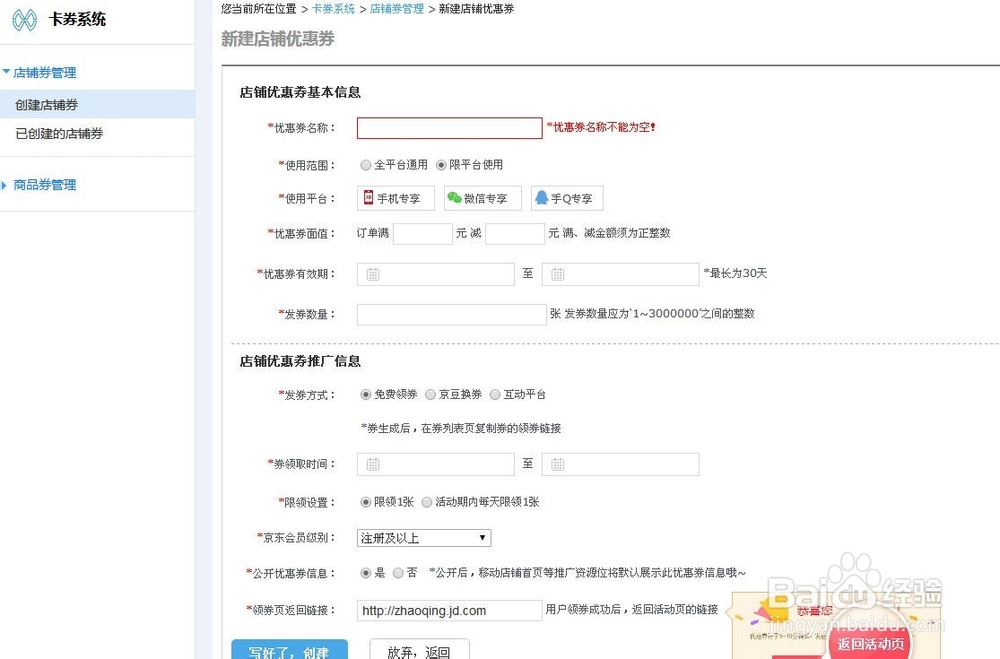
4、进入新建店铺优惠券 的编辑页面
分为基本信息和推广信息两大部分
按实际情况填写
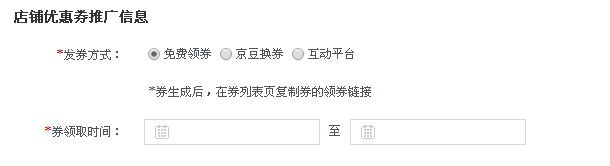
5、填写“店铺优惠券推广信息”
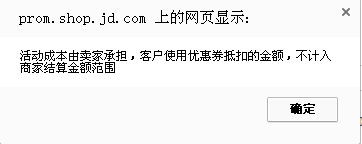
发券方式,如点击“免费领券”“京豆还券”“互动平台”
系统会出现相应的提示,分别对应下图1、2、3

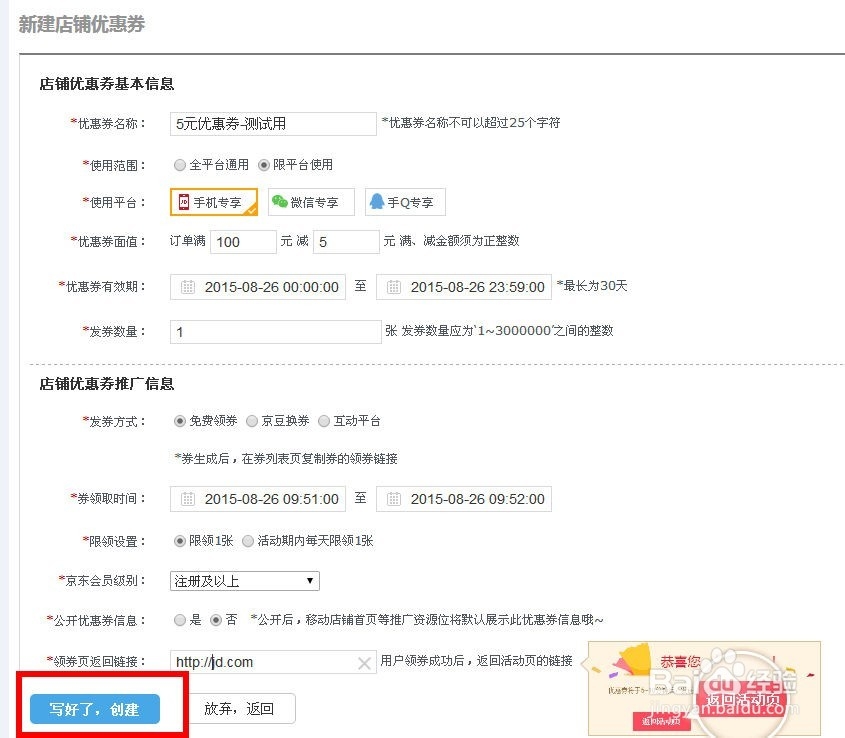
6、完成填写后
点击“写好了,创建”
等同“保存”
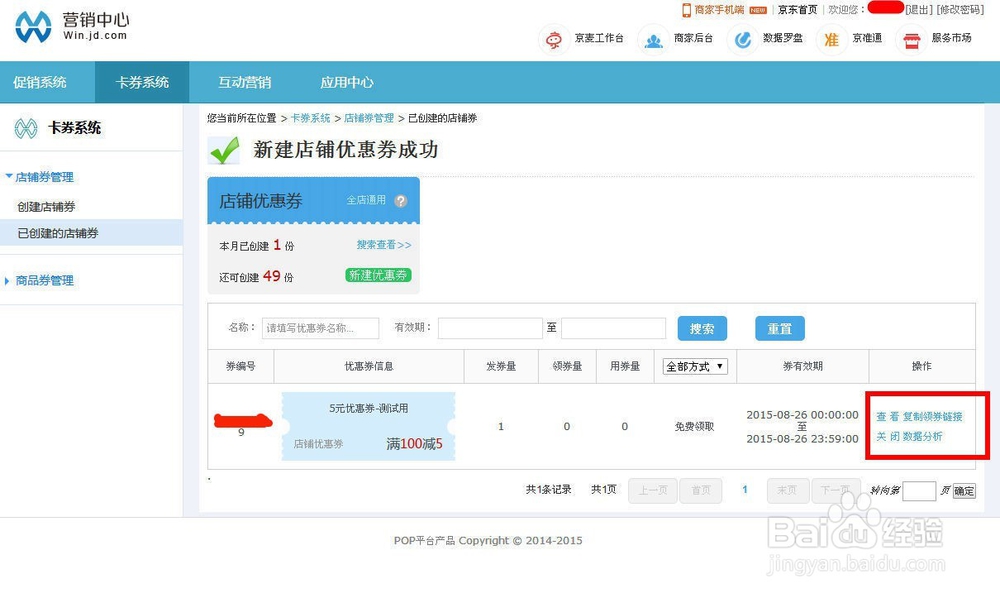
7、系统提示成功创建
并可以看到刚才创建的优惠券信息
同时在这里,可以对优惠券继续修改或者删除
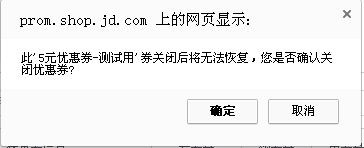
8、点击“删除”优惠券,出现提醒页面