1、首先我们点击电脑左下角的开始菜单,然后就会弹出一个窗口;

2、在该窗口中能够看到齿轮状的设置图标,点击就会切换到图二所示的Windows设置对话框;

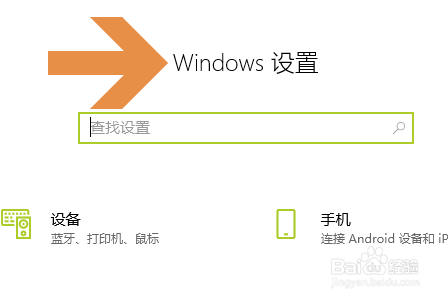
3、在该对话框中找到“帐户”,单击之后就可以看到头像、邮箱等帐户信息;
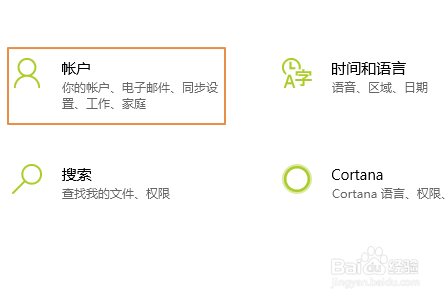
4、不过我们需要点击该对话框左侧的“登录选项”,并且在右侧对应页面中找到Windows hello PIN这一项,见图二


5、这个就是今天介绍的PIN码,PIN码全部是数字,但是安全级别非常高,点击该项就能看到下图所示的“更改”;

6、在更改窗口中,我们先要输入原来的PIN码,然后重新填写新的PIN并且两次确认即可更改完成;
