1、打开微软官方网站,下载Win10系统介质制作工具
https://download.microsoft.com/download/c/0/b/c0b2b254-54f1-42de-bfe5-82effe499ee0/MediaCreationTool1909.exe
打开这个名为“MediaCreationTool1909”的运行文件。
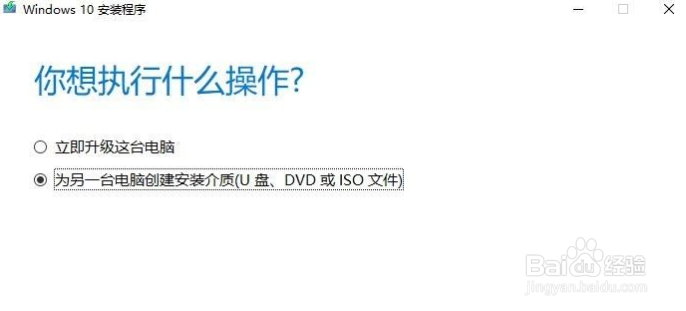
2、这里要先接受Microsoft的条款和条件,稍作等待后,选择“为另一台PC创建安装媒体(USB闪存驱动器,DVD或ISO文件)”选项,然后单击下一步。
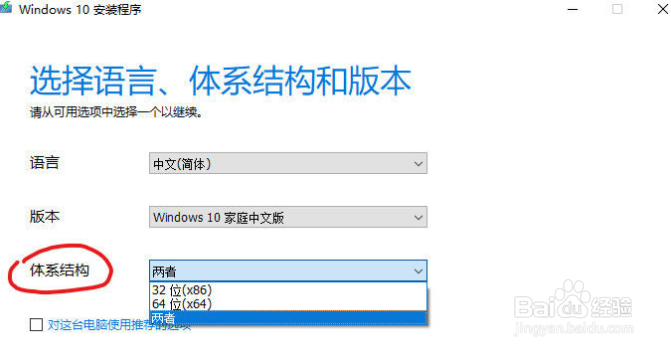
3、选择适合自己电脑的系统如果是为本机重装系统的话默认,请勾选“对这台电脑使用推荐的选项”。
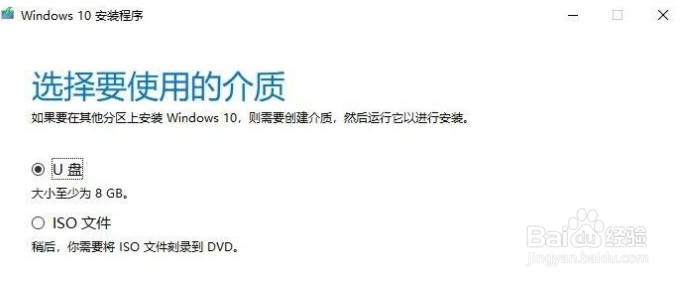
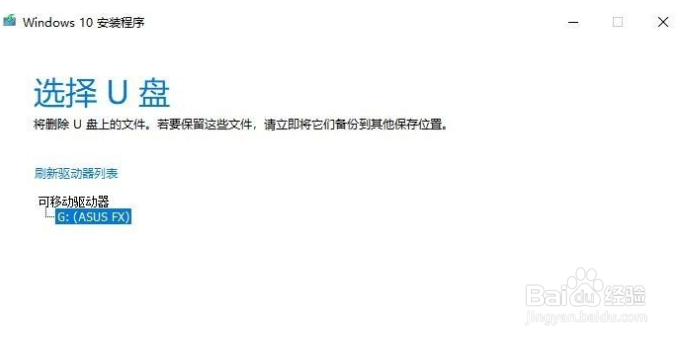
5、选择使用U盘作为系统安装介质,一旦成为Windows 10系统安装介质后,你U盘里原有的所有资料都会被格式化清除,因此也没必要选择过大容量的U盘来作为安装介质,8G容量足够。
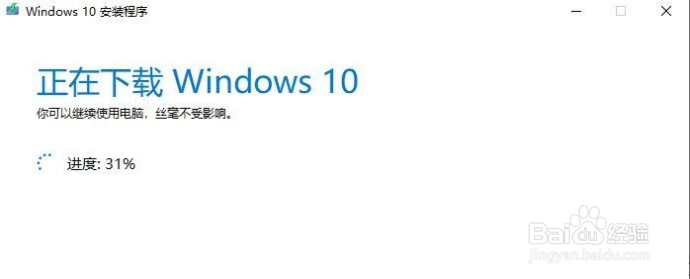

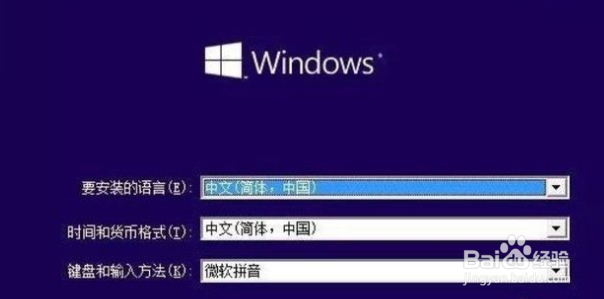
1、U盘插入到待安装的电脑中然后启动电脑,如果正常的话即可弹出系统安装界面。
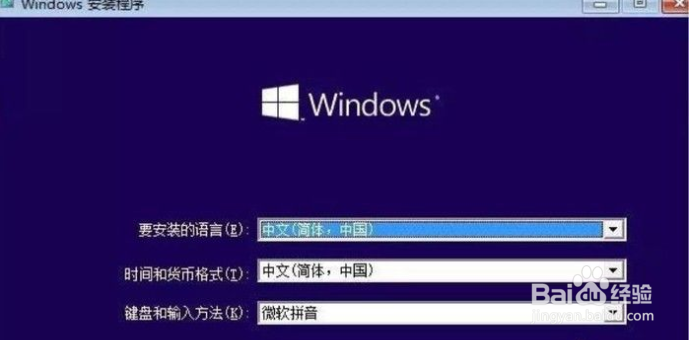
2、如果没有出现,则需要再将计算机重新启动,然后按下ESC或F2或F8键保持来启动BIOS固件,随后更改引导驱动器或“ bootmenu”设置到USB系统安装盘,最后再次重启后即可进入到系统安装界面内。
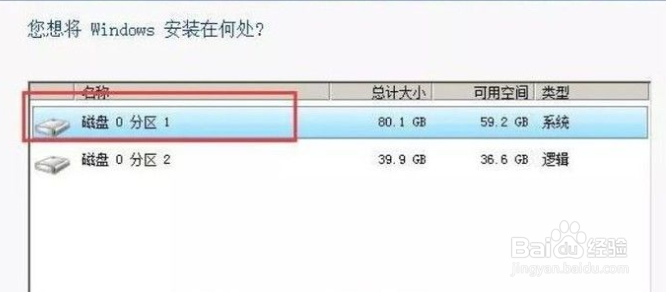
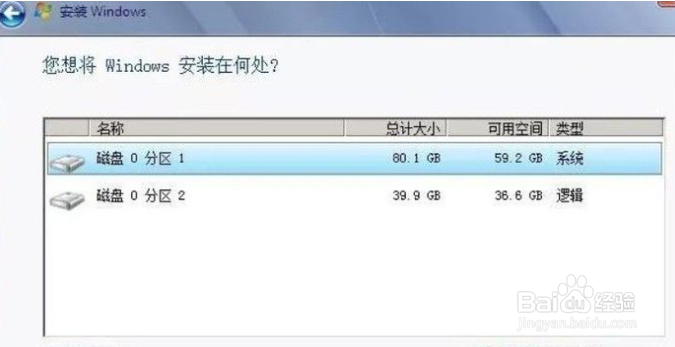
4、如果安装完成后电脑重启又进入到了下图的这个Win10安装界面的话:
那需要大家重启然后按下ESC或F2或F8键保持来启动BIOS固件,随后更改引导驱动器或“ bootmenu”设置到系统所安装到的硬盘之下,然后重启电脑即可进入到Windows10系统了