如何Photoshop给人物缩小鼻翼

时间:2026-02-13 02:17:29

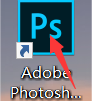
1、打开ps

如何Photoshop给人物缩小鼻翼

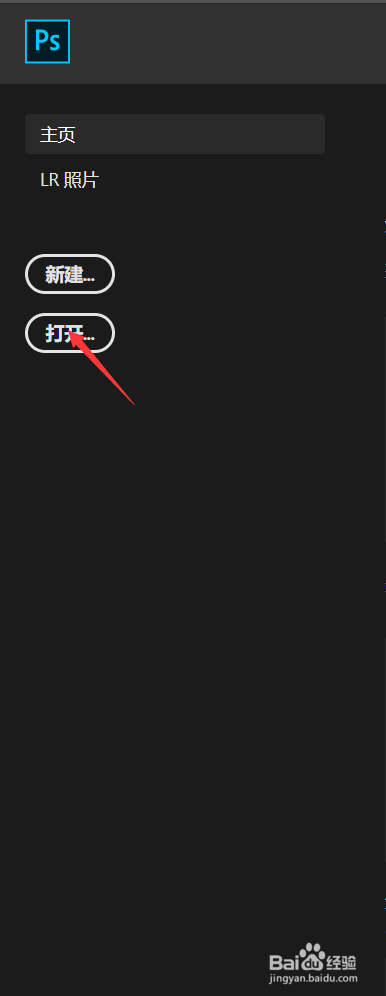
2、点击 打开

如何Photoshop给人物缩小鼻翼

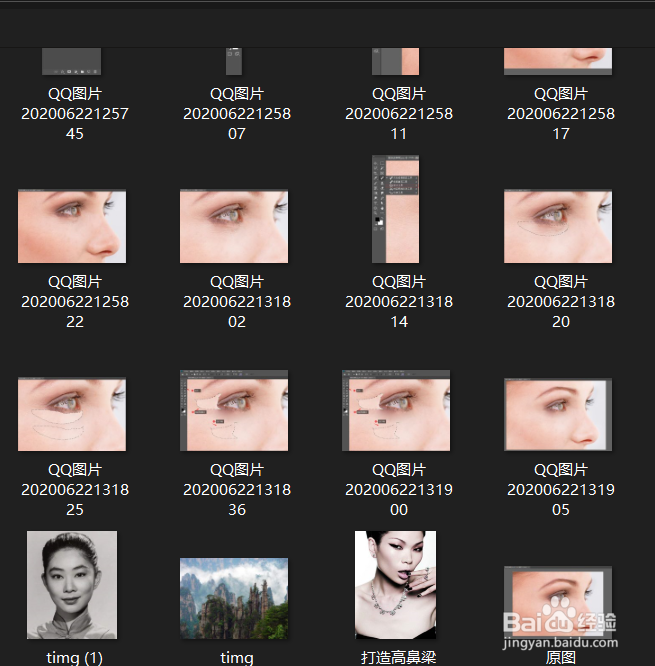
3、选取需要的图片 

如何Photoshop给人物缩小鼻翼

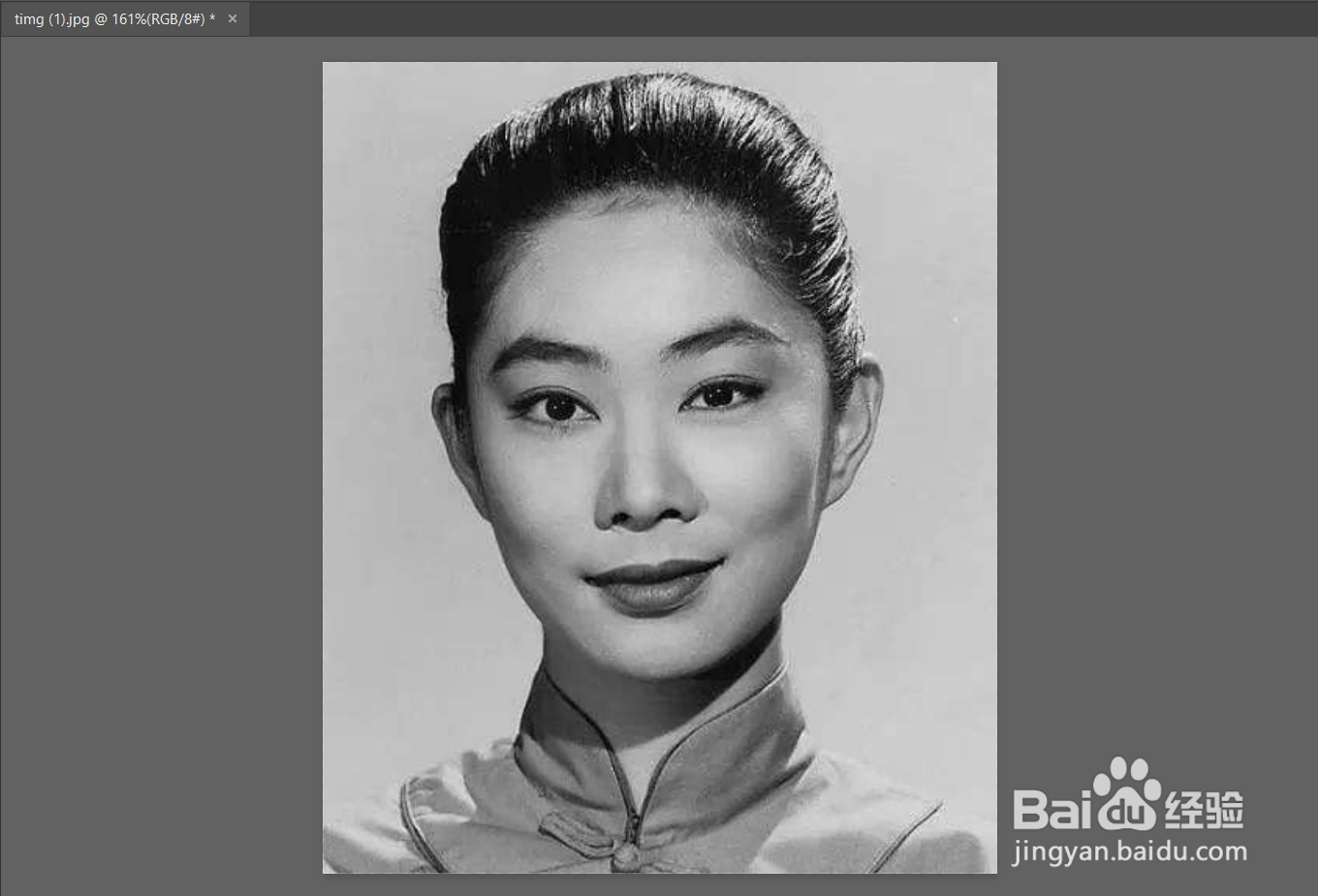
4、得到该图片

如何Photoshop给人物缩小鼻翼

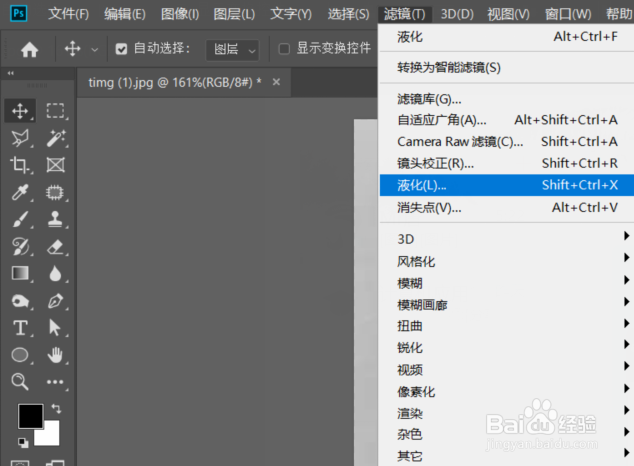
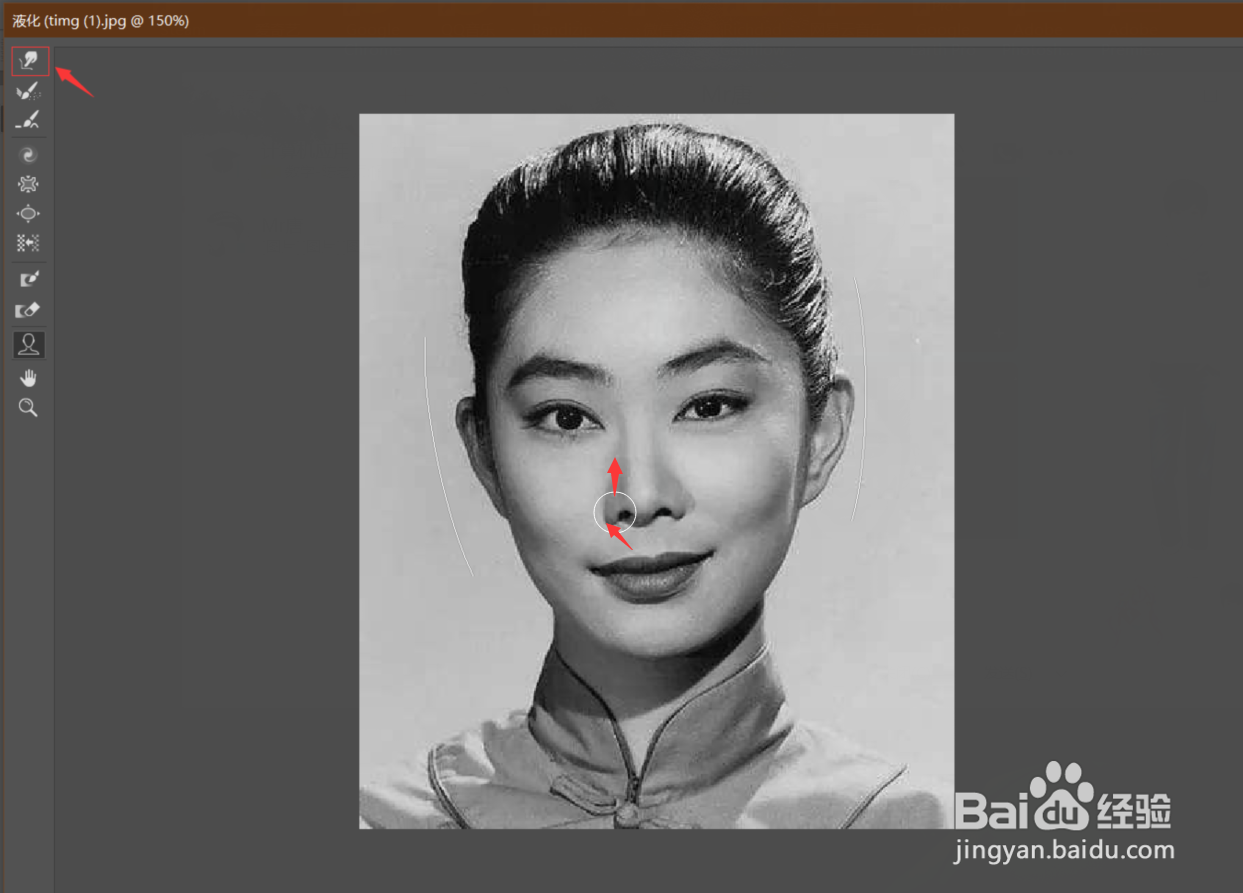
5、打开液化工具

如何Photoshop给人物缩小鼻翼

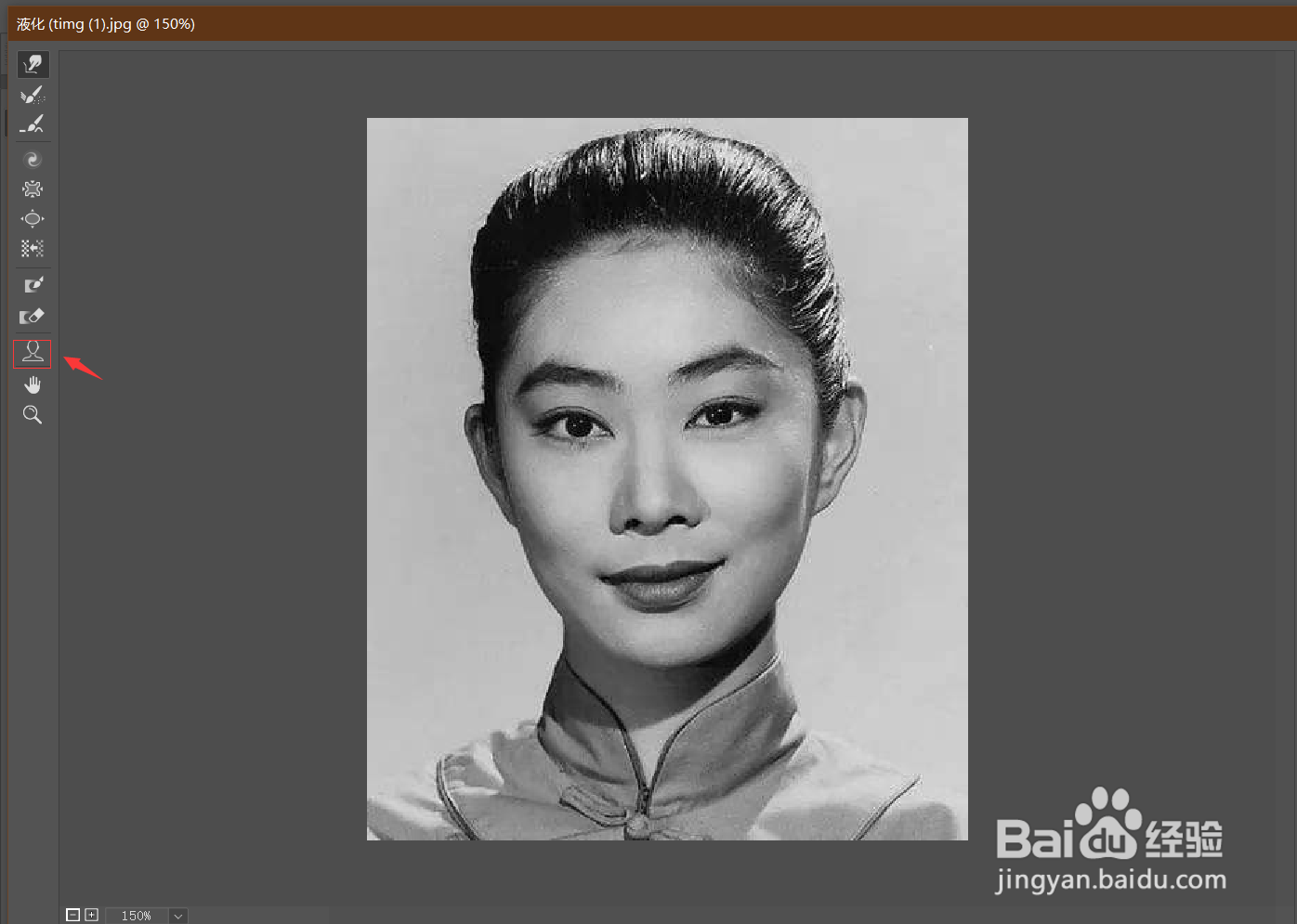
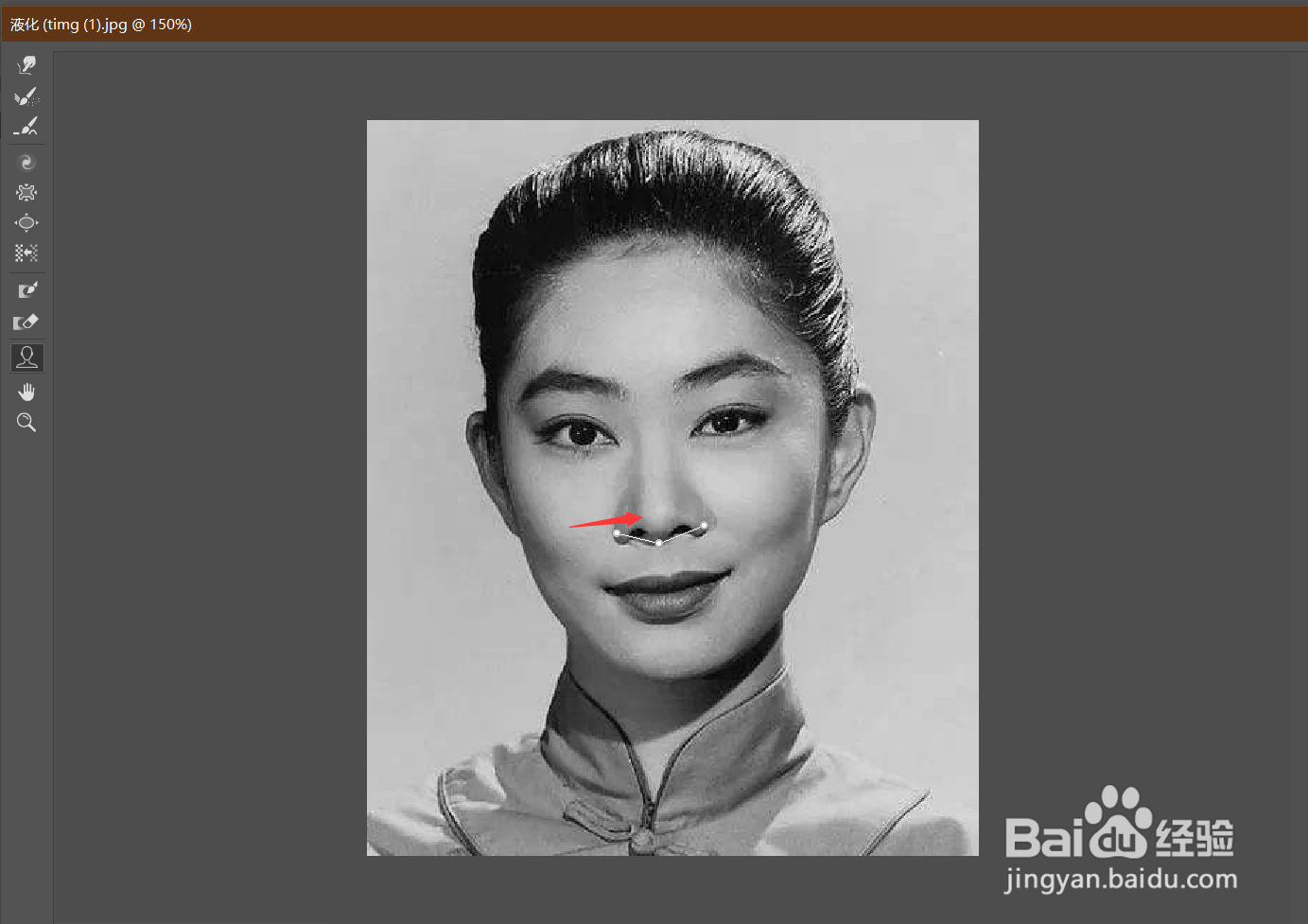
6、进入液化界面后,选择脸部工具,选中鼻子往里拖。

如何Photoshop给人物缩小鼻翼

如何Photoshop给人物缩小鼻翼

7、得到拖动后的效果图

如何Photoshop给人物缩小鼻翼

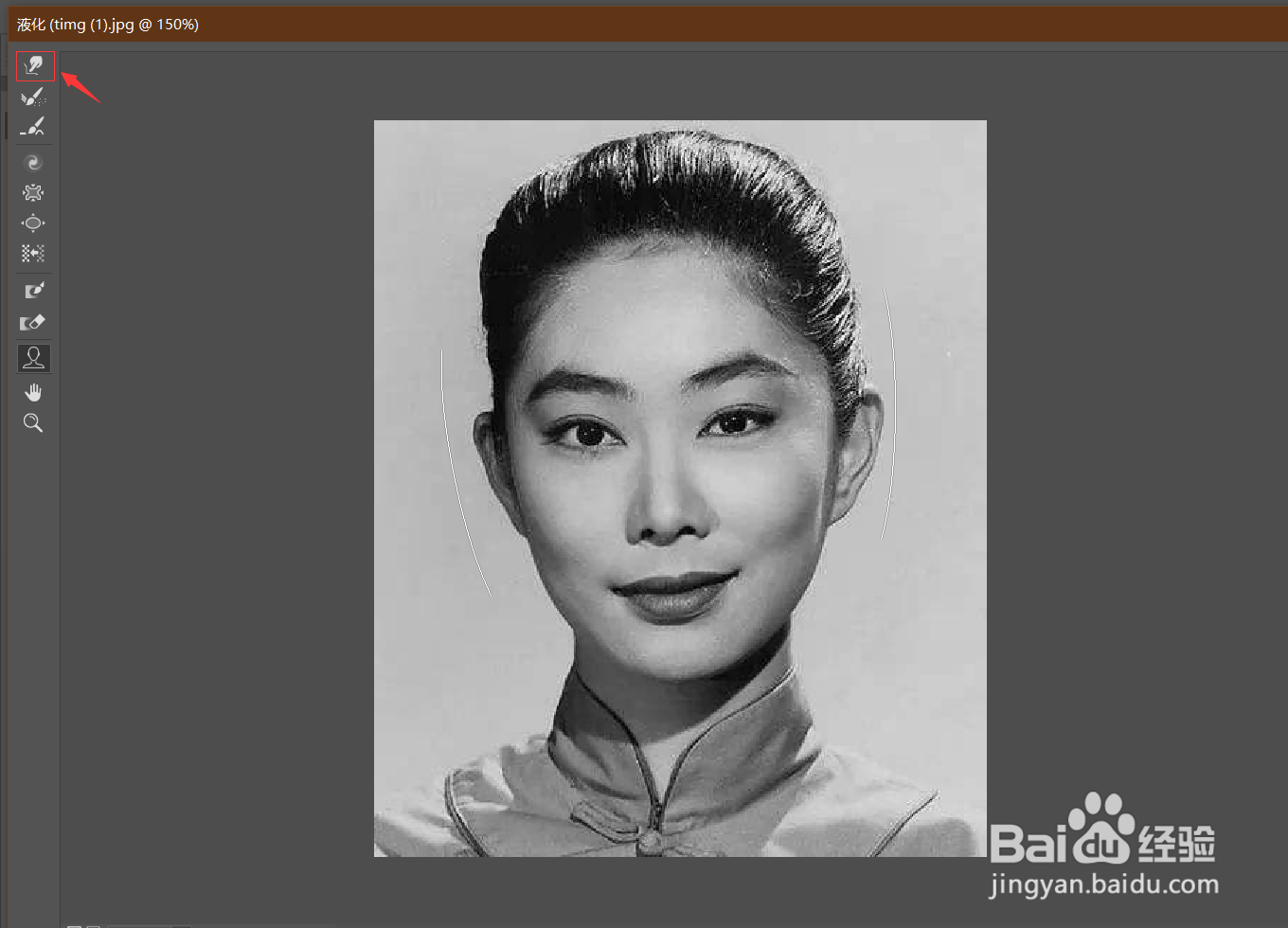
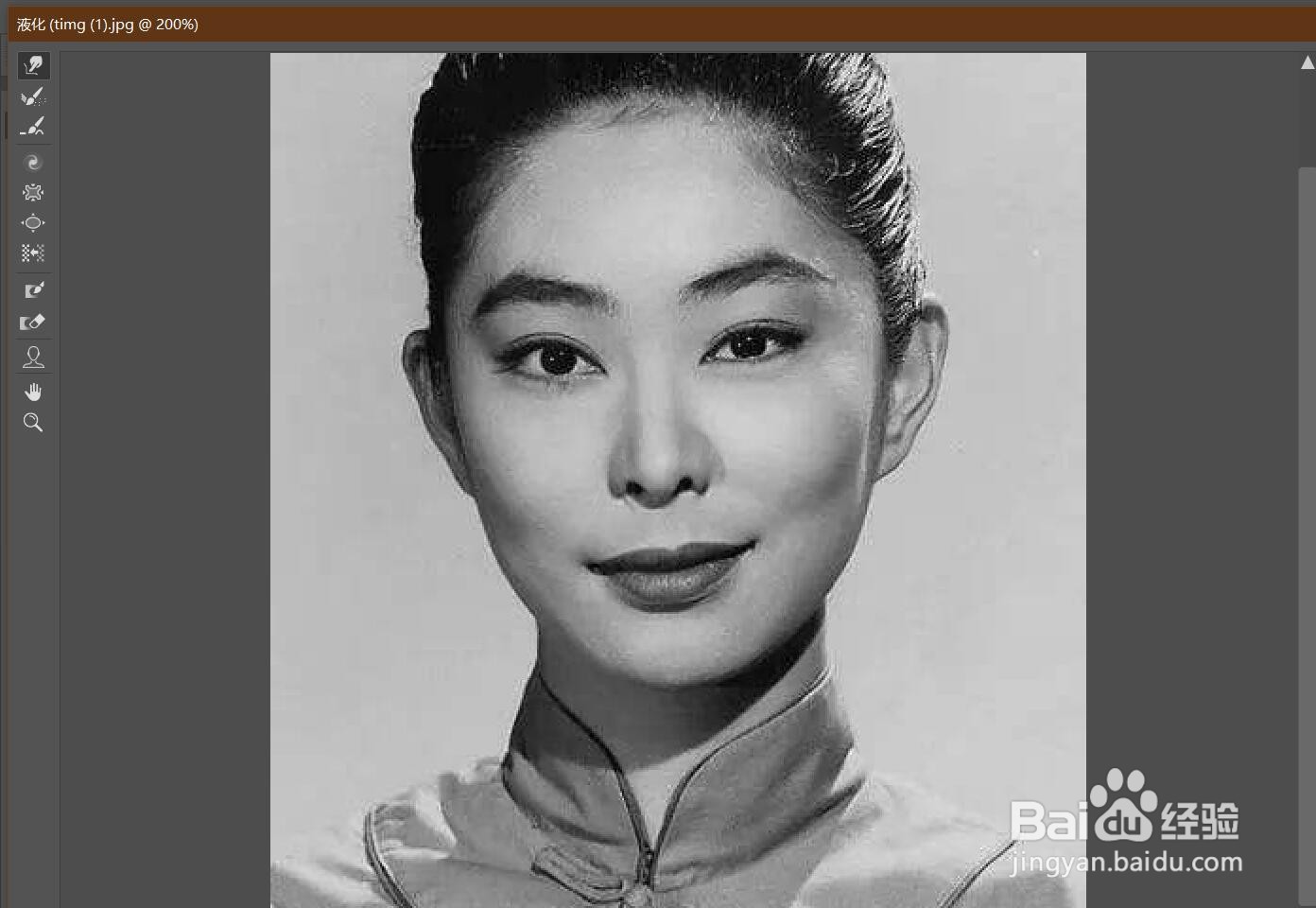
8、选择向前变形工具,依次往上拖,直到适合的位子

如何Photoshop给人物缩小鼻翼

9、最终宽鼻翼变成细鼻翼

如何Photoshop给人物缩小鼻翼

© 2026 一点资料
信息来自网络 所有数据仅供参考
有疑问请联系站长 site.kefu@gmail.com