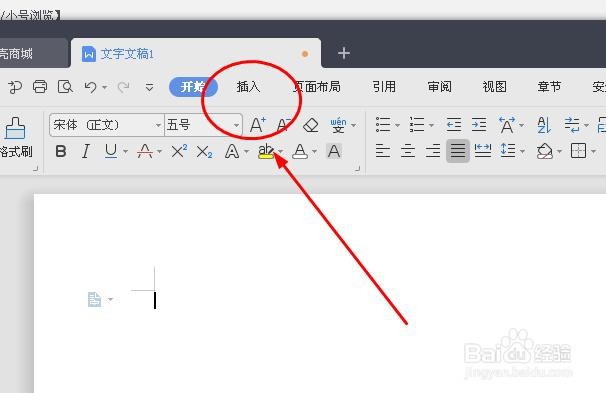
1、进入文档,点击顶部【插入】,如下图
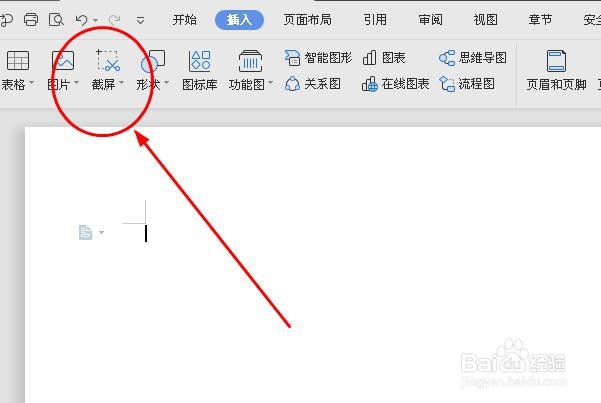
2、在插入下方,点击【截频】功能,如下图
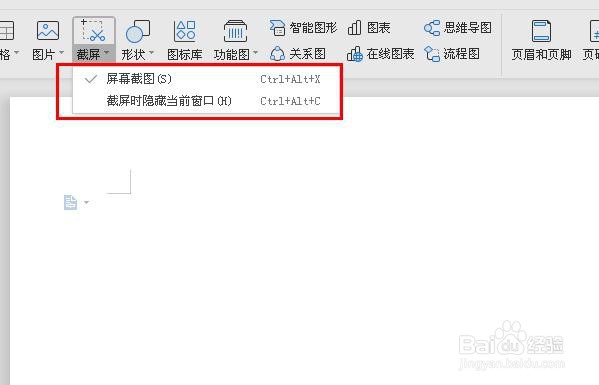
3、在截频下拉列表中,点击【屏幕截图】,如下图

4、点击鼠标左键,并拖动鼠标,即可截取屏幕内容,如下图

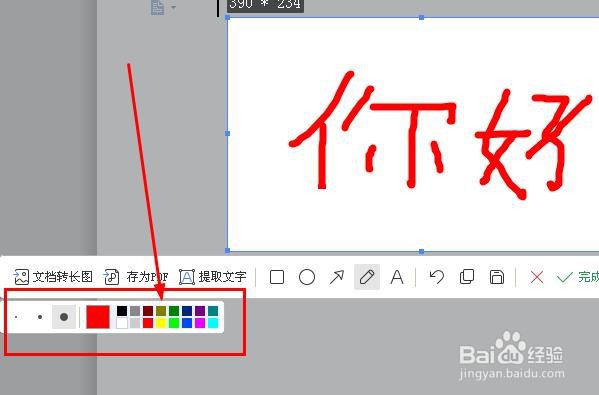
5、在下方的工具中点击画笔,如下图
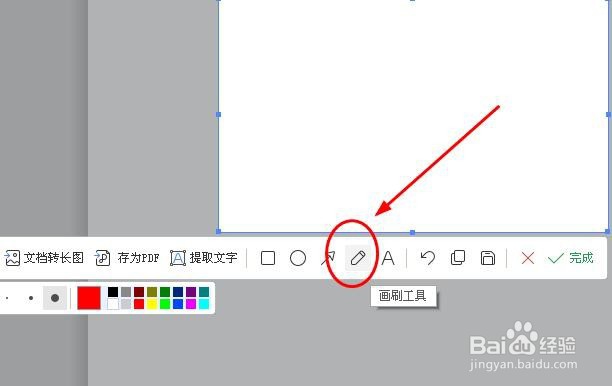
6、在左侧点击画笔颜色,即可在截图区域进行涂鸦,如下图
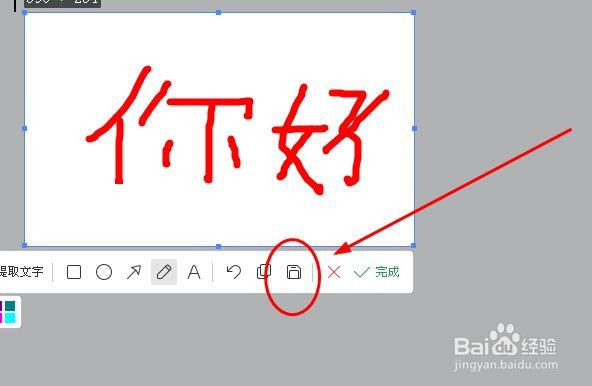
7、点击保存按钮,即可将截图保存到指定位置。
1、点击插入
2、点击图片
3、点击截屏
4、在下拉列表中点击屏幕截图
5、点击鼠标左键,并拖动鼠标
6、点击保存按钮,将截图保存至指定位置
即可完成截图
1、进入文档,点击顶部【插入】,如下图
2、在插入下方,点击【截频】功能,如下图
3、在截频下拉列表中,点击【屏幕截图】,如下图
4、点击鼠标左键,并拖动鼠标,即可截取屏幕内容,如下图
5、在下方的工具中点击画笔,如下图
6、在左侧点击画笔颜色,即可在截图区域进行涂鸦,如下图
7、点击保存按钮,即可将截图保存到指定位置。
1、点击插入
2、点击图片
3、点击截屏
4、在下拉列表中点击屏幕截图
5、点击鼠标左键,并拖动鼠标
6、点击保存按钮,将截图保存至指定位置
即可完成截图