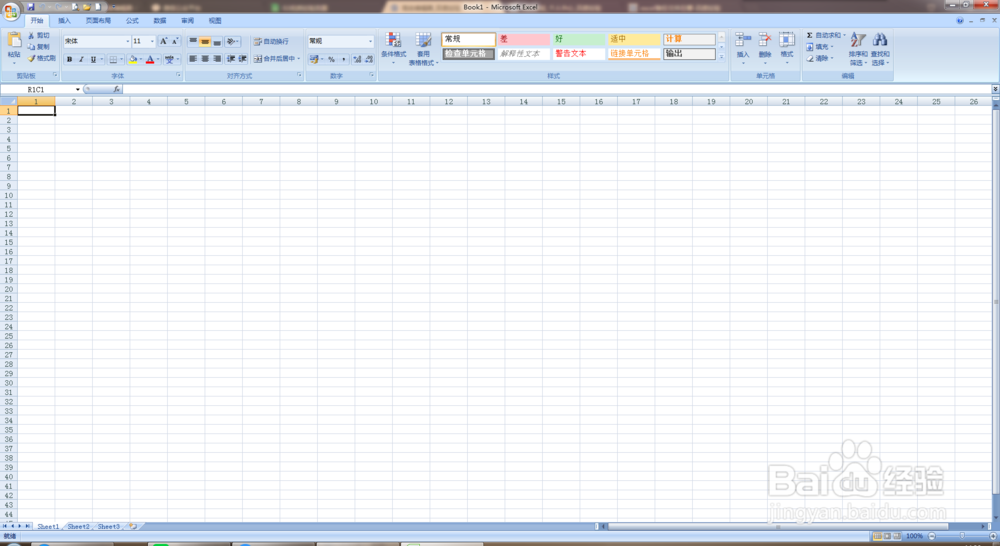
1、小编使用的是Excel 2007版本,我们双击运行Excel表格,此时会默认新建一个空白的Excel表格,如图所示:
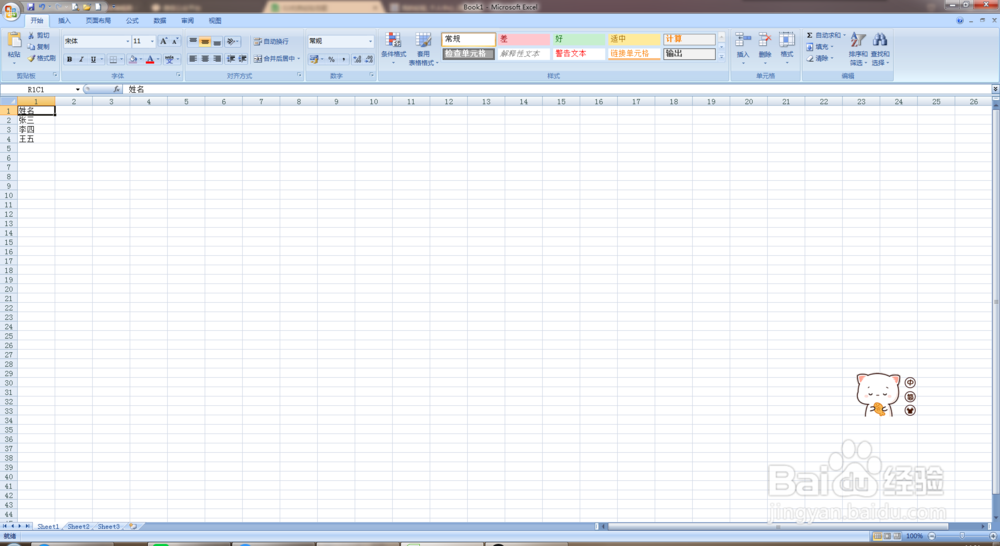
2、为了实现excel按姓氏笔画排序的功能,本次小编随机输入了几个姓名,如图所示:
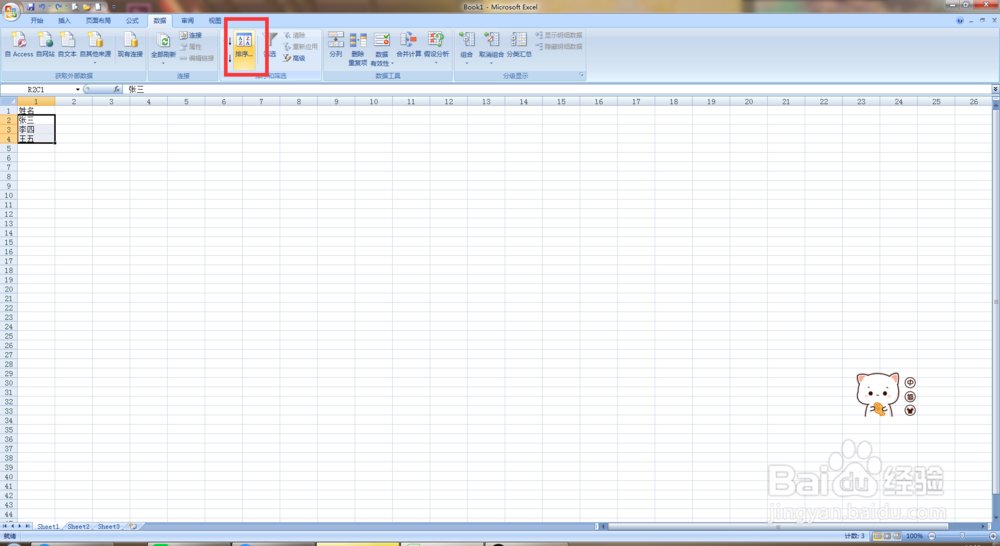
3、然后我们选中需要排序的姓名,点击切换到开始菜单功能区的【数据】选项卡,如图所示:

4、然后我们需要在数据选项卡功能区找到【排序】,然后我们要点击【排序】,如图所示:
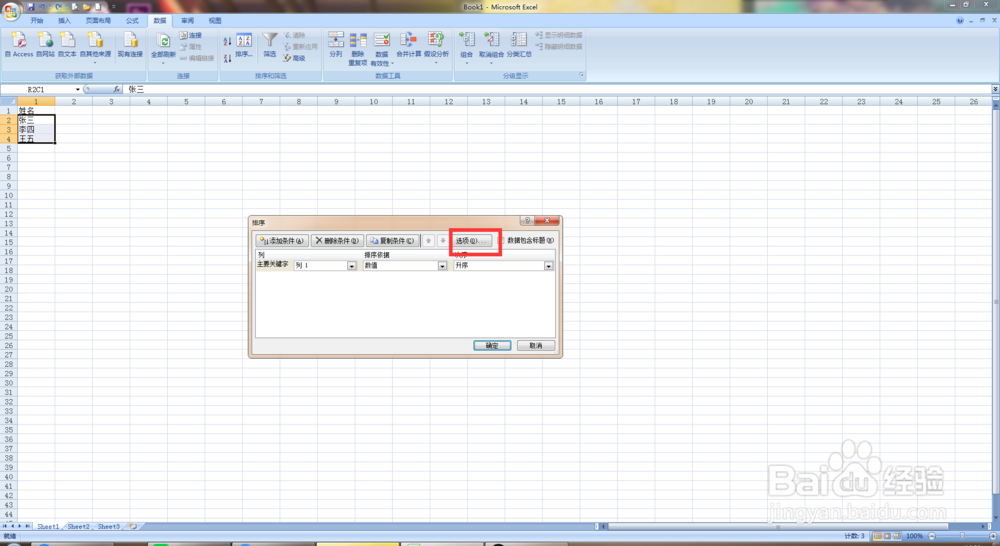
5、此时我们会弹出一个设置排序条件的功能面板,我们点击面板上方的【选项】,如图所示:
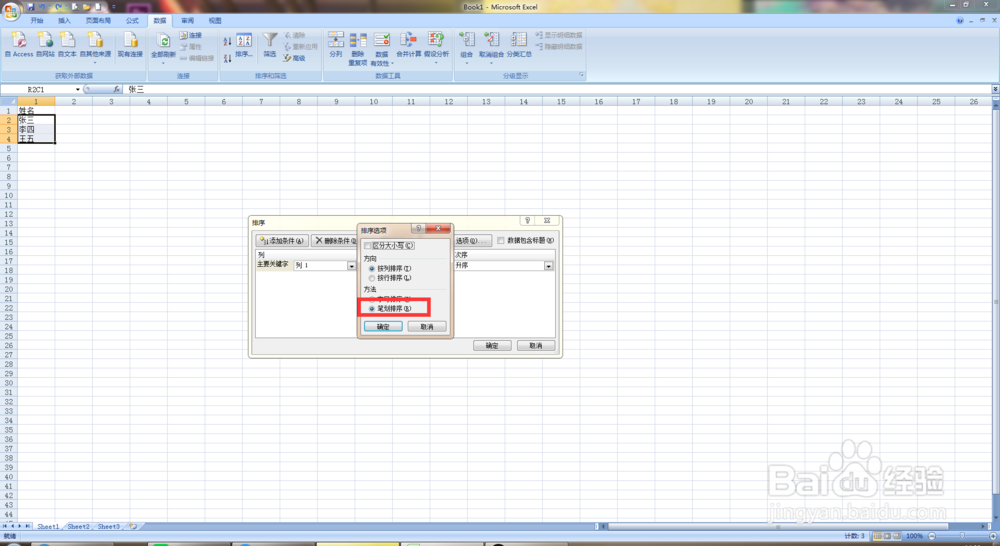
6、我们将排序选项面板的方法设置为【比划排序】,点击确定,再次点击确定就可以得到按姓氏笔画排序的结果了,如图所示:
1、1、双击打开excel表格软件新建空白表格。
2、选中需要排序的姓名单元格。
3、点击切换至数据选项卡功能区。
4、点击排序,选项。
5、将排序选项面板的方法设置为比划排序。