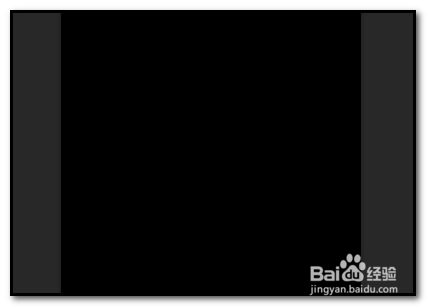
1、打开PS,新建一个300X300,分辨率为72
黑色背景的画布
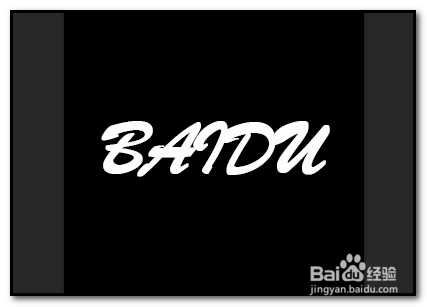
2、选取文字工具,选择一款字体,再设置字号,颜色为白色,在画布上打出文字,比如,BAIDU
设置文字居中于画布
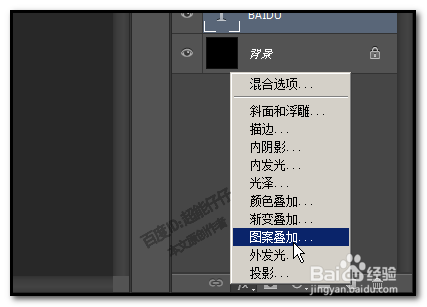
3、给文字添加一个图案叠加的图层样式
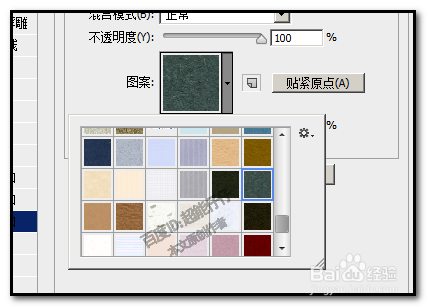
弹出图案叠加的设置面板,在图案这里小三角点下,弹出各种软件预设的图案。选择其中一种。
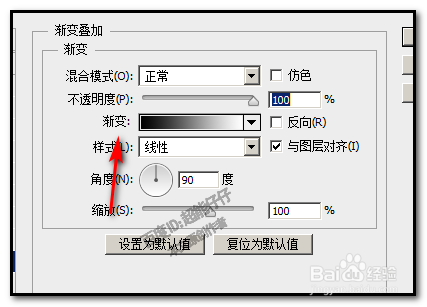
4、再添加一个渐变叠加的图层样式;
然后,在渐变这里点开编辑器。
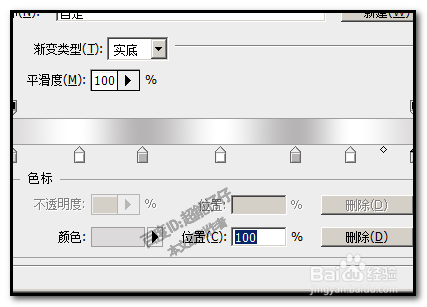
5、弹出渐变颜色的编辑器,设置一个多重灰白相间的渐变。
如图中所示,
6、然后,在渐变叠加的图层混合模式这里,把混合模式设置为颜色减淡。
再把不透明度降低些。点确定。
最后得出如图中所示的效果。

