1、打卡PS,再打开一张图片

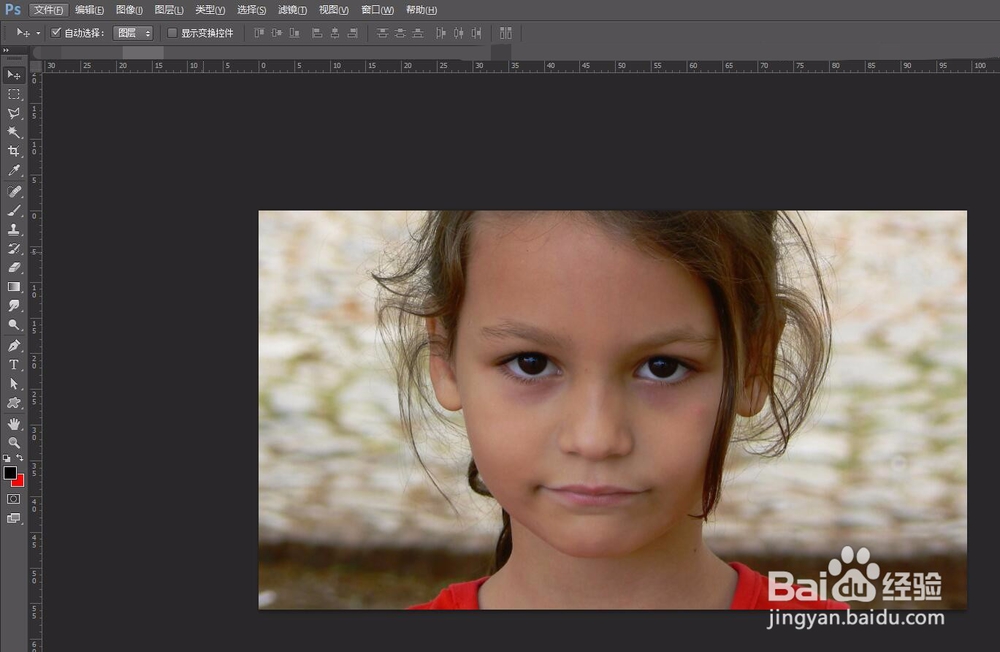
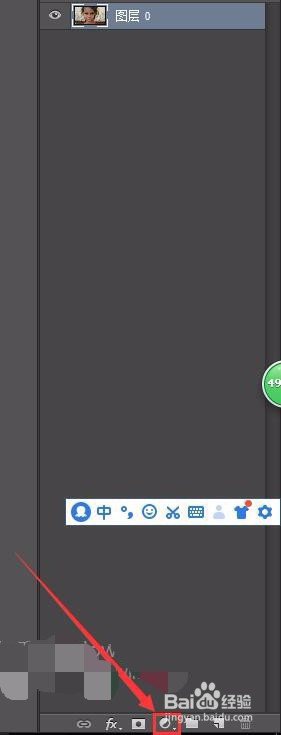
2、打开图片之后,点击图层下方像小圆圈样的图标。
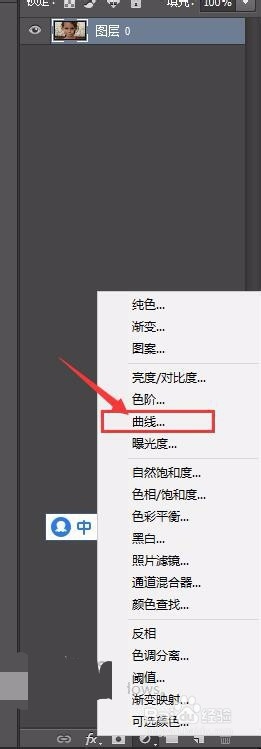
3、打开图标后,点击【曲线】。
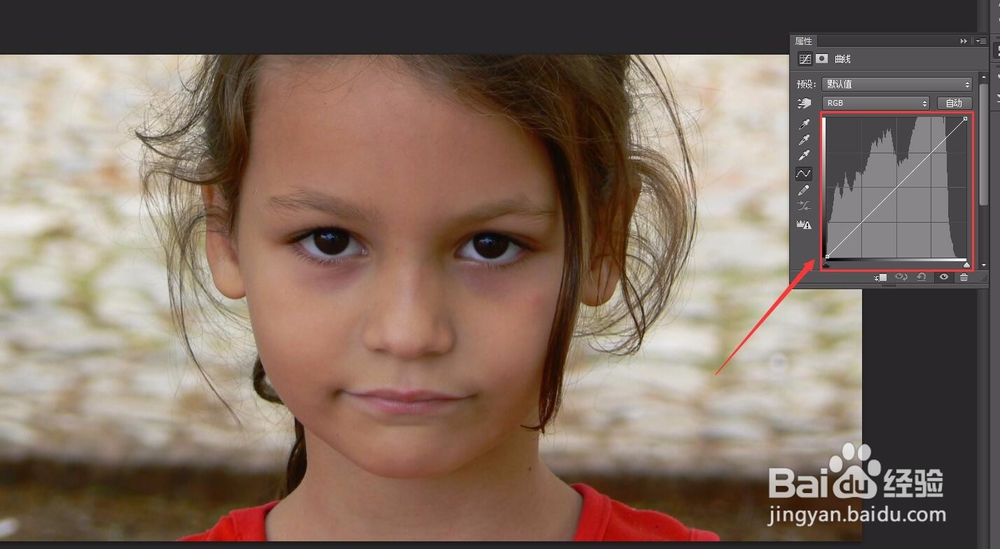
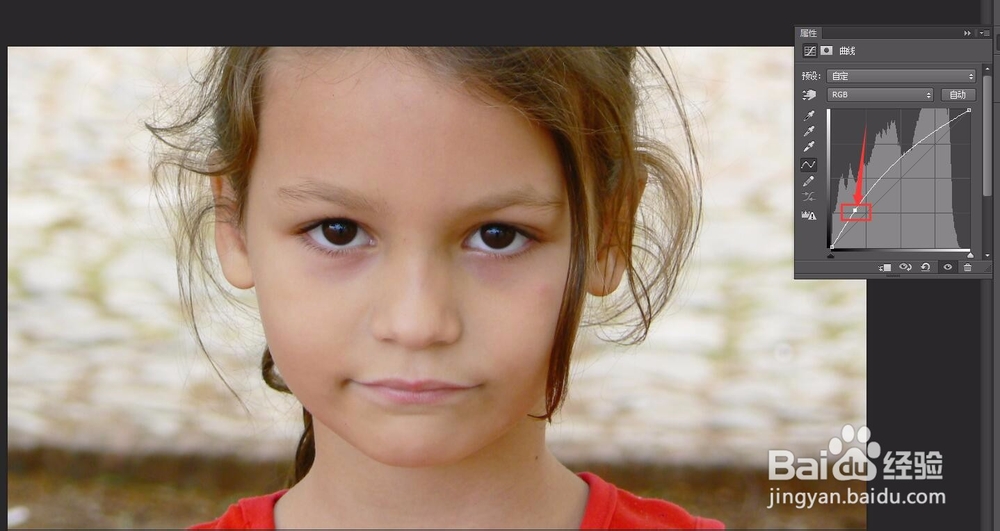
4、打开曲线窗口后,长按窗口中的线条,往上拖拽一点,图片即可变白。

5、操作好曲面之后,再点击PS顶部工具栏中【滤镜】。

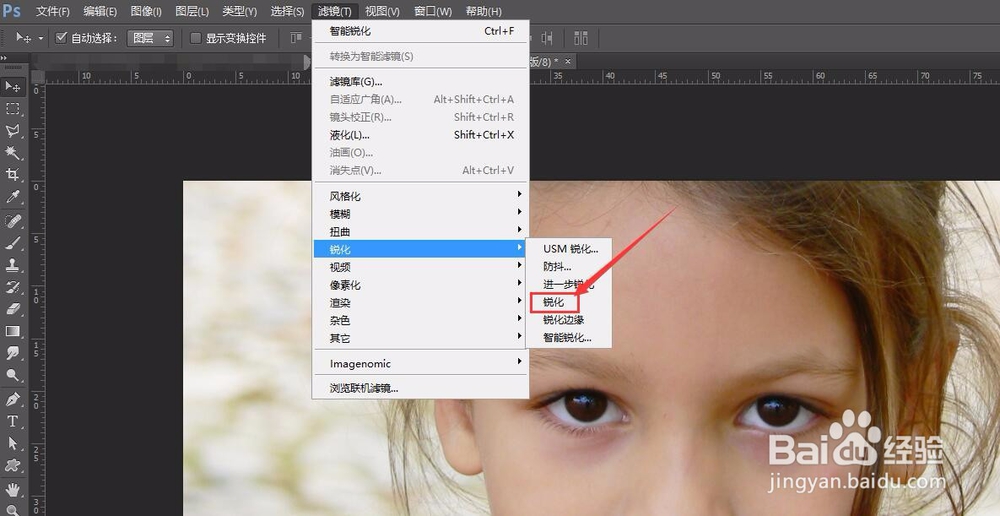
6、打开滤镜后,点击【锐化】。

7、点击锐化之后,再点击【锐化】,就可磨皮。
8、磨皮美白前后对比。

9、方法总结:
1、打开pS在打开一张人像图片;
2、点击图层下方小圆圈样的图标;
3、再点击曲线;
4、长按曲线窗口中的曲线,往上拖拽;
5、拖拽之后,点击滤镜;
6、点击滤镜之后,再点击锐化;
7、再次点击锐化;
