1、ps打开一张冰块图片,将物体拖入图片中。
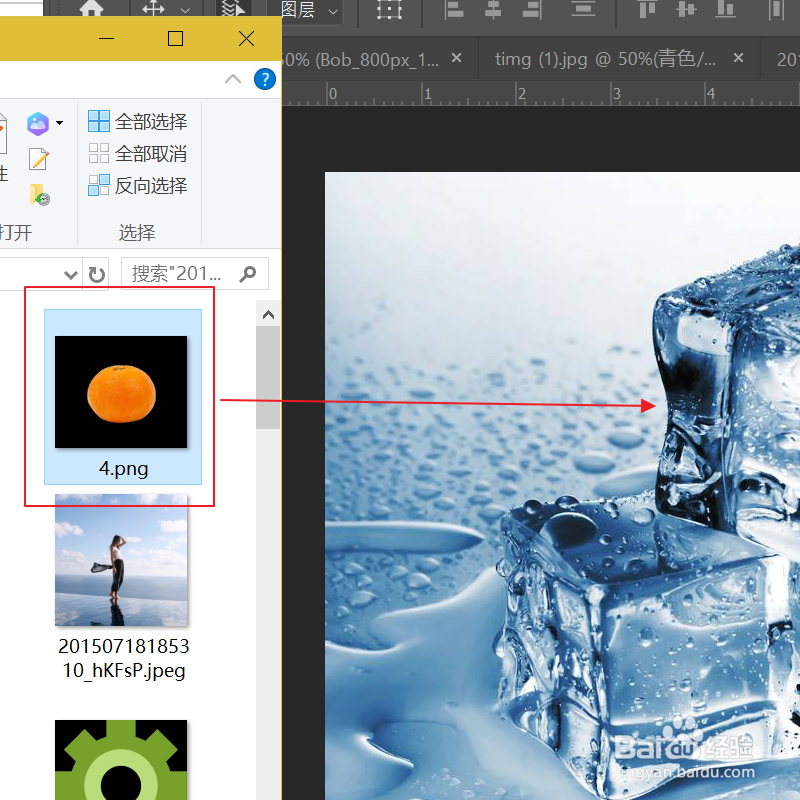
2、键盘按下ctrl+t,对物体的大小进行调整。

3、左下角点击第4个图标,右击选择色相/饱和度。
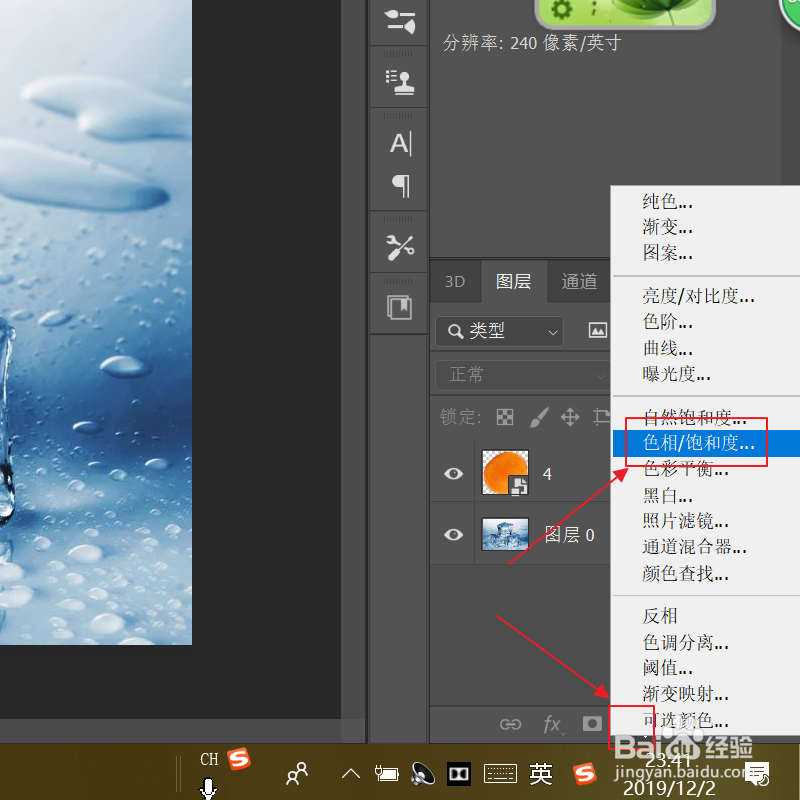
4、属性处勾选着色,点击下方勾创建剪切蒙版。
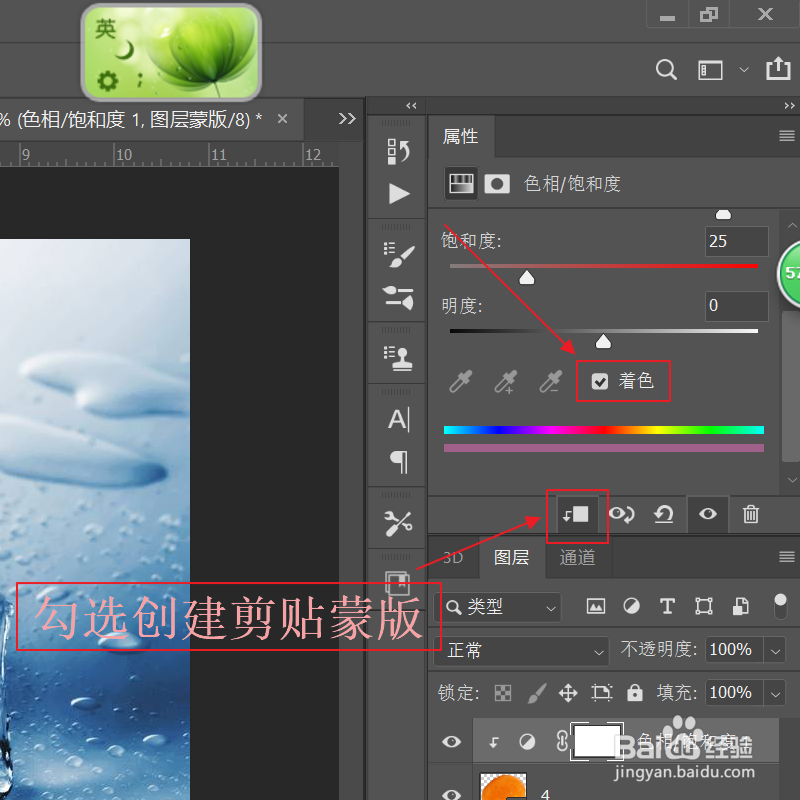
5、对色相进行合理调整。
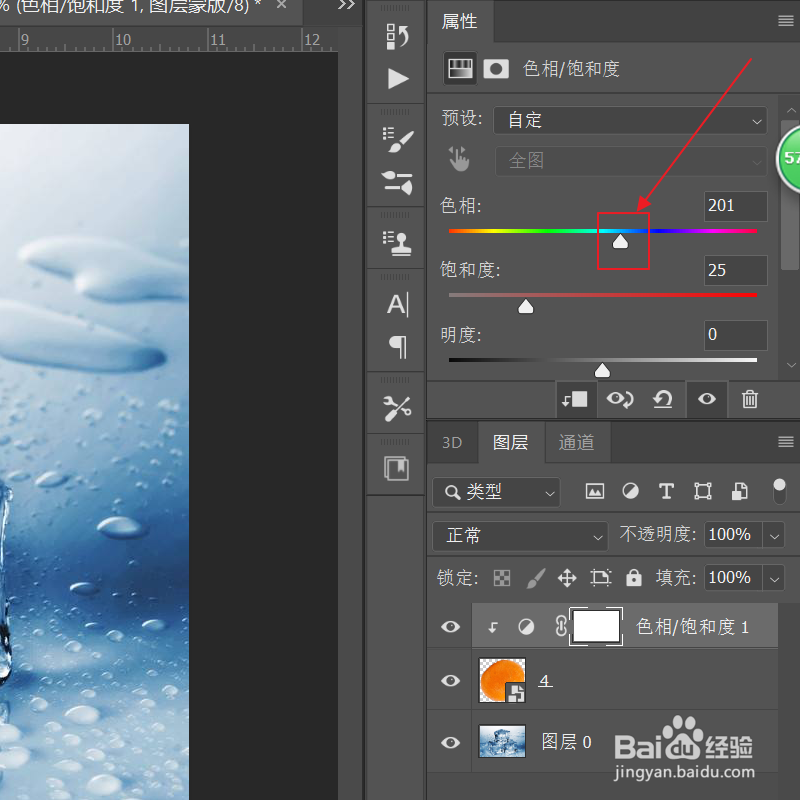
6、下方点开不透明度,进行合理调整。
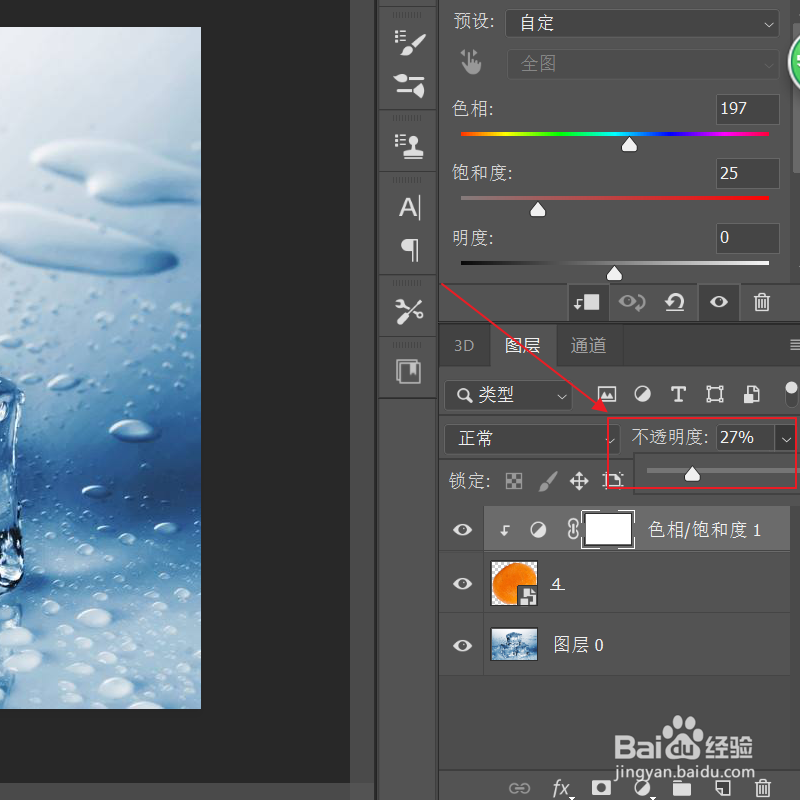
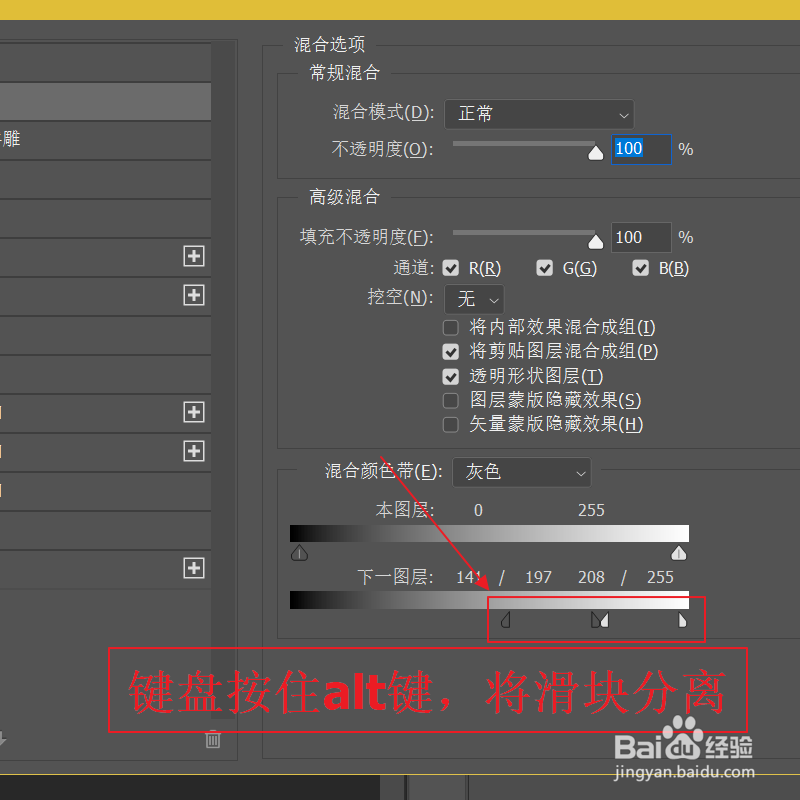
7、点击右下角第2个图标,右击选择混合选项。

8、在下一层处,拖动黑色的三角形进行合理调整。

9、键盘按住alt键将滑块分离,进行合理调整。
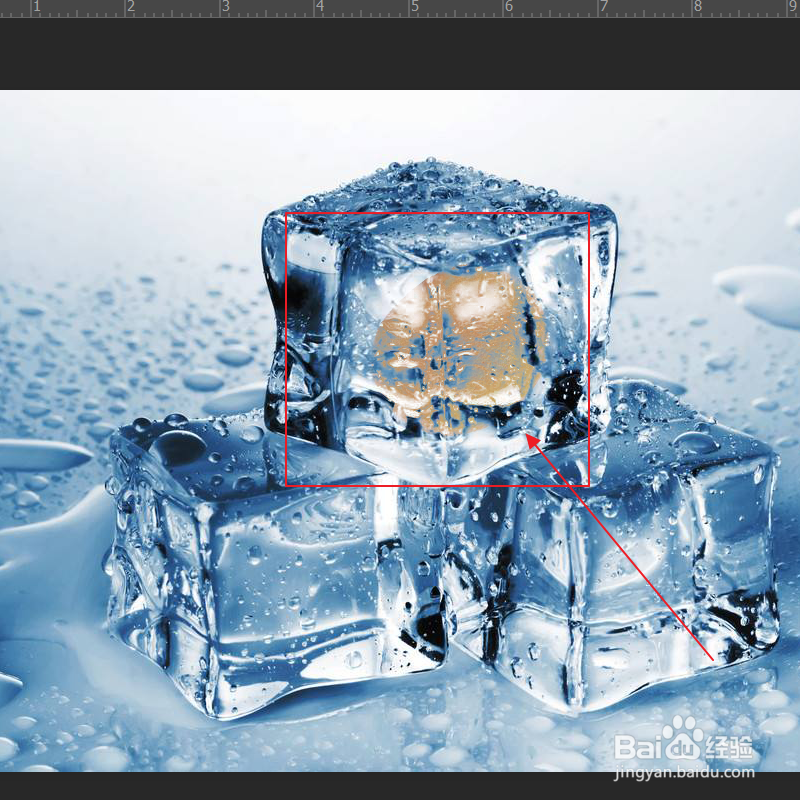
10、这样物体就成功放入冰块中。
1、1、ps打开一张冰块图片,将物体拖入图片中。
2、键盘按下ctrl+t,对物体的大小进行调整。
3、左下角点击第4个图标,右击选择色相/饱和度。
4、属性处勾选着色,点击下方勾创建剪切蒙版。
5、对色相进行合理调整。
6、下方点开不透明度,进行合理调整。
7、点击右下角第2个图标,右击选择混合选项。
8、在下一层处,拖动黑色的三角形进行合理调整。
9、键盘按住alt键将滑块分离,进行合理调整。
10、这样物体就成功放入冰块中。