ps中切片的保存(GIF格式转换为png格式)

时间:2026-02-15 11:29:52

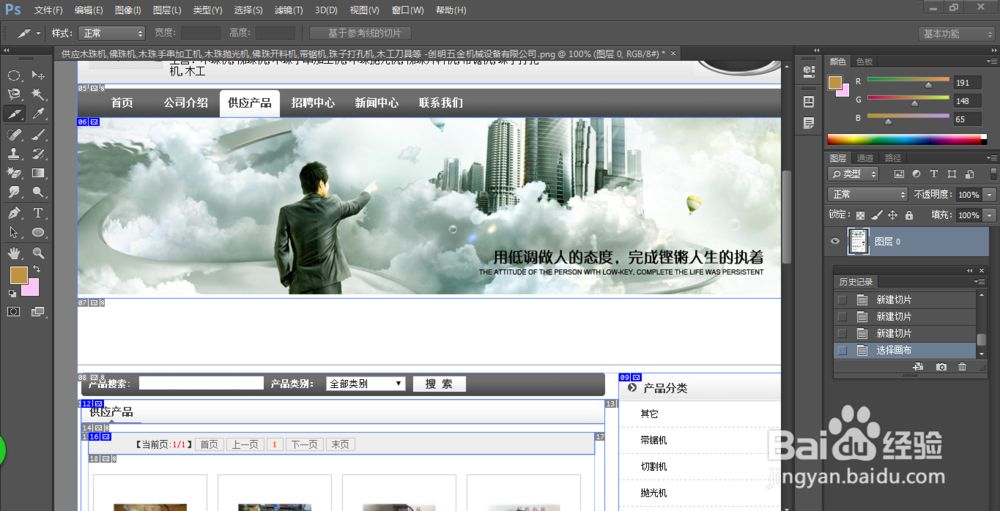
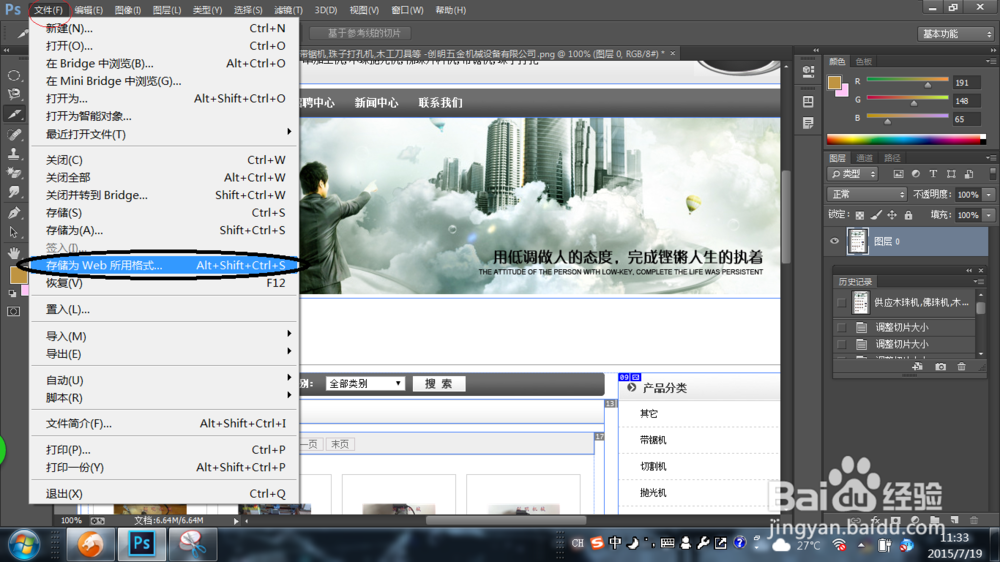
1、图片切好后  点击 文件→储存为web形式

ps中切片的保存(GIF格式转换为png格式)

2

ps中切片的保存(GIF格式转换为png格式)

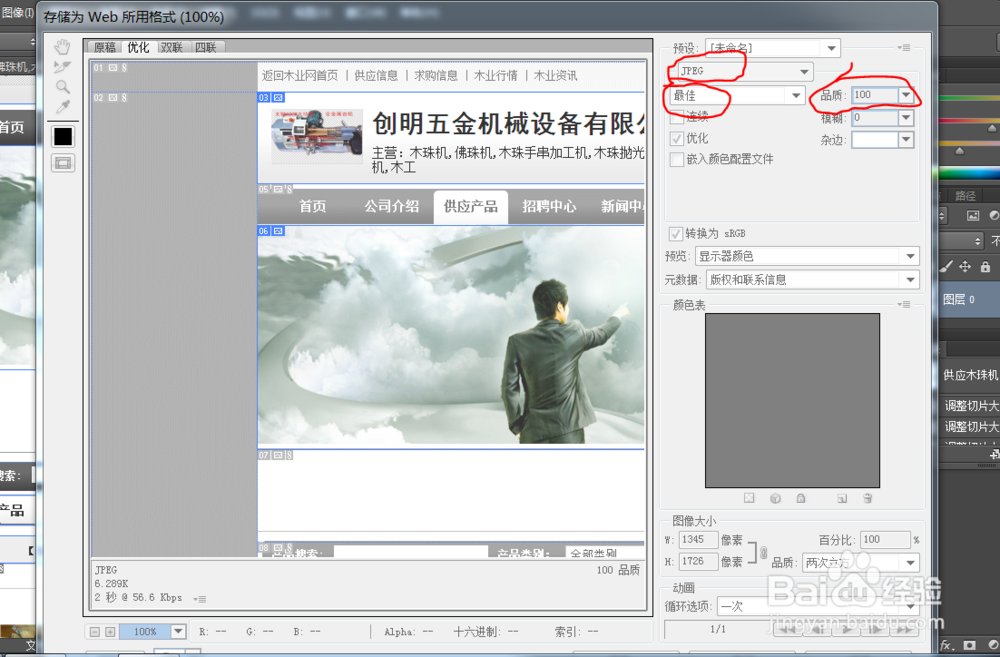
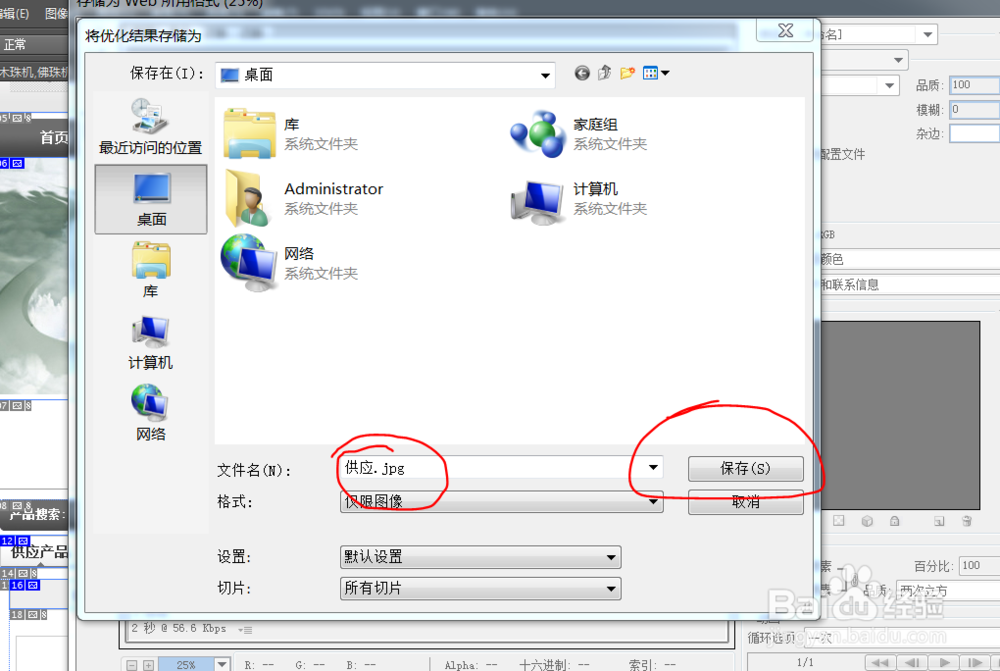
3、出现下面情况  把红线框的默认内容 改成下图的内容  这个时候 你保存 输出会发现 还是GIF格式

ps中切片的保存(GIF格式转换为png格式)

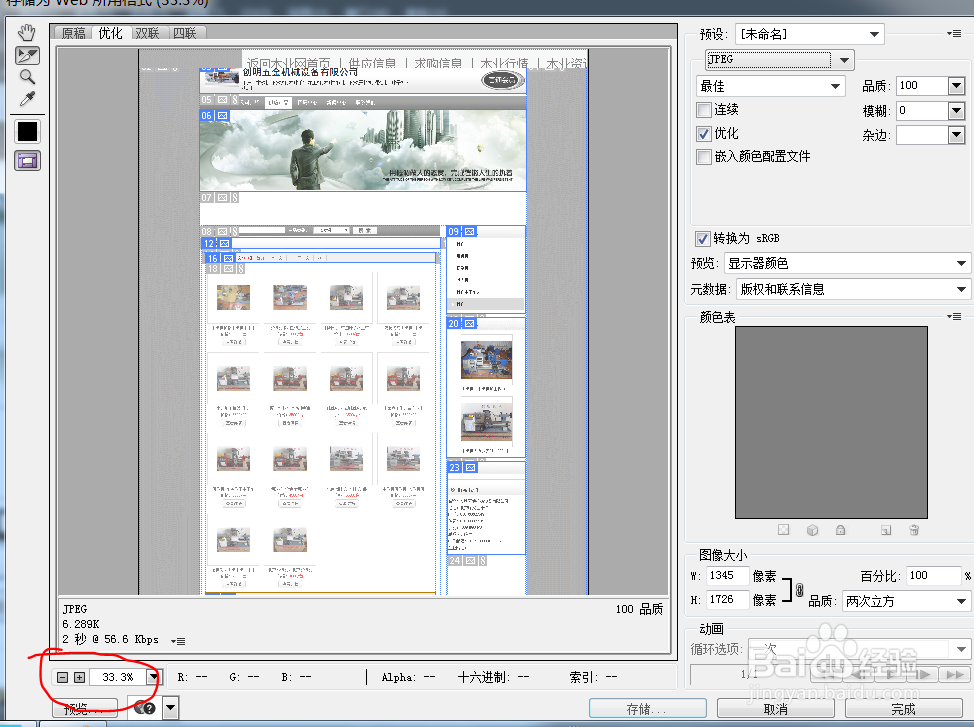
4、把图片放小

ps中切片的保存(GIF格式转换为png格式)

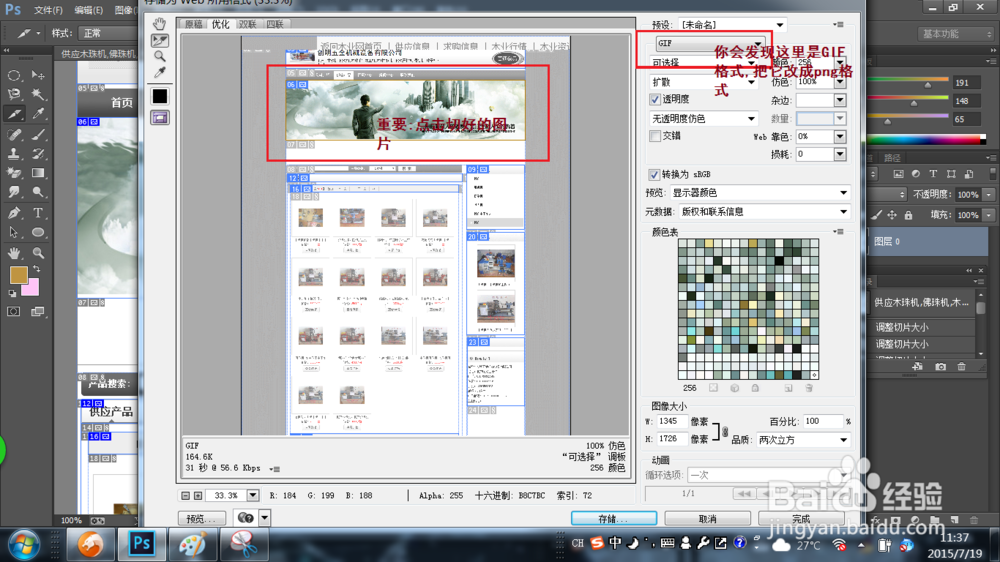
5、最重要的一步来了  把你切片点击下  你就会发现  他的格式还是GIF形式  所以就改成GNP形式就好了  所有的切片都要点击修改  不然就是默认的GIF格式

ps中切片的保存(GIF格式转换为png格式)

6、保存  ok

ps中切片的保存(GIF格式转换为png格式)

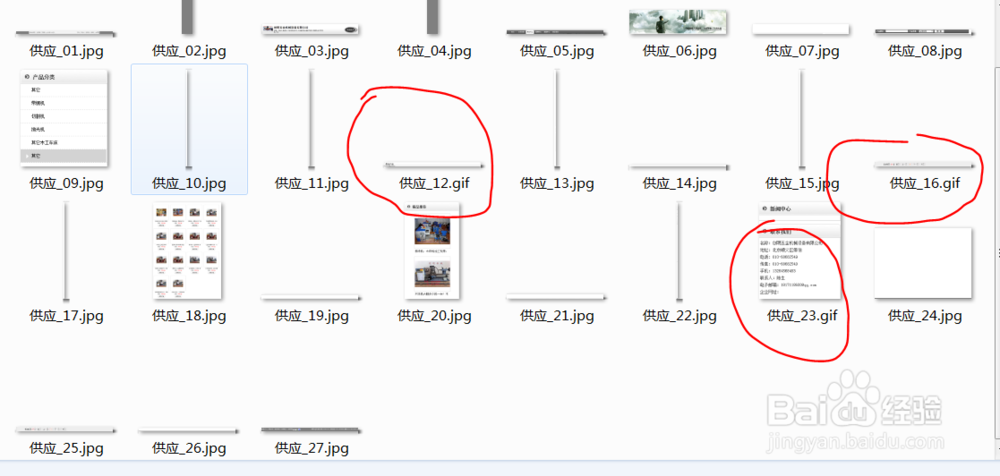
7、所有的切片  会自动保存到一个文件夹里  你们会发现  有些我忘记改格式的  还是默认的GIF格式  怎么样?   空城讲的还算详细吧~  有用帮到你了 就投我一票吧~
ps中切片的保存(GIF格式转换为png格式)

© 2026 一点资料
信息来自网络 所有数据仅供参考
有疑问请联系站长 site.kefu@gmail.com