1、打开微云后,点击底部的我的。如图所示

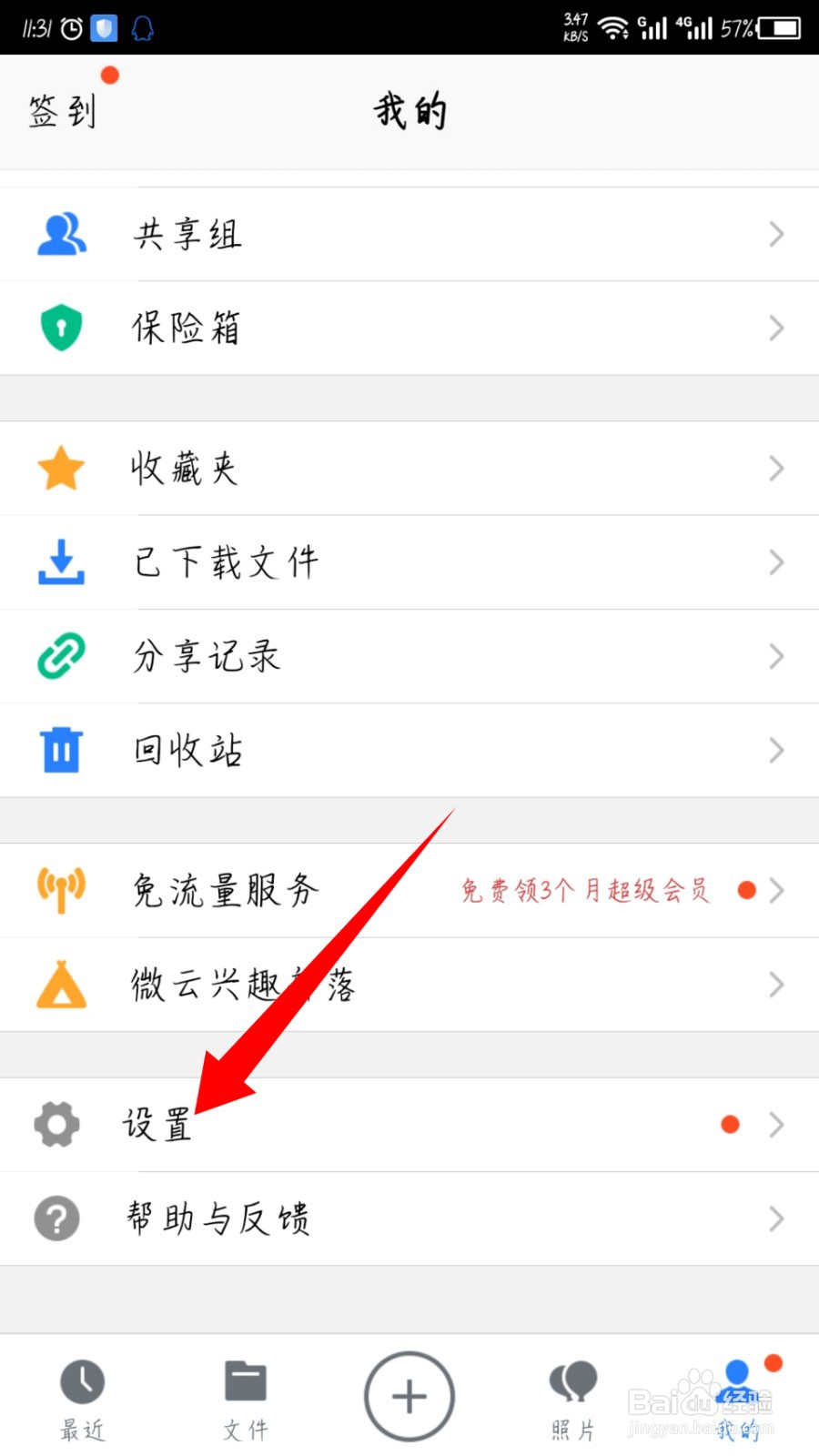
2、在我的页面,点击底部的设置。如图所示
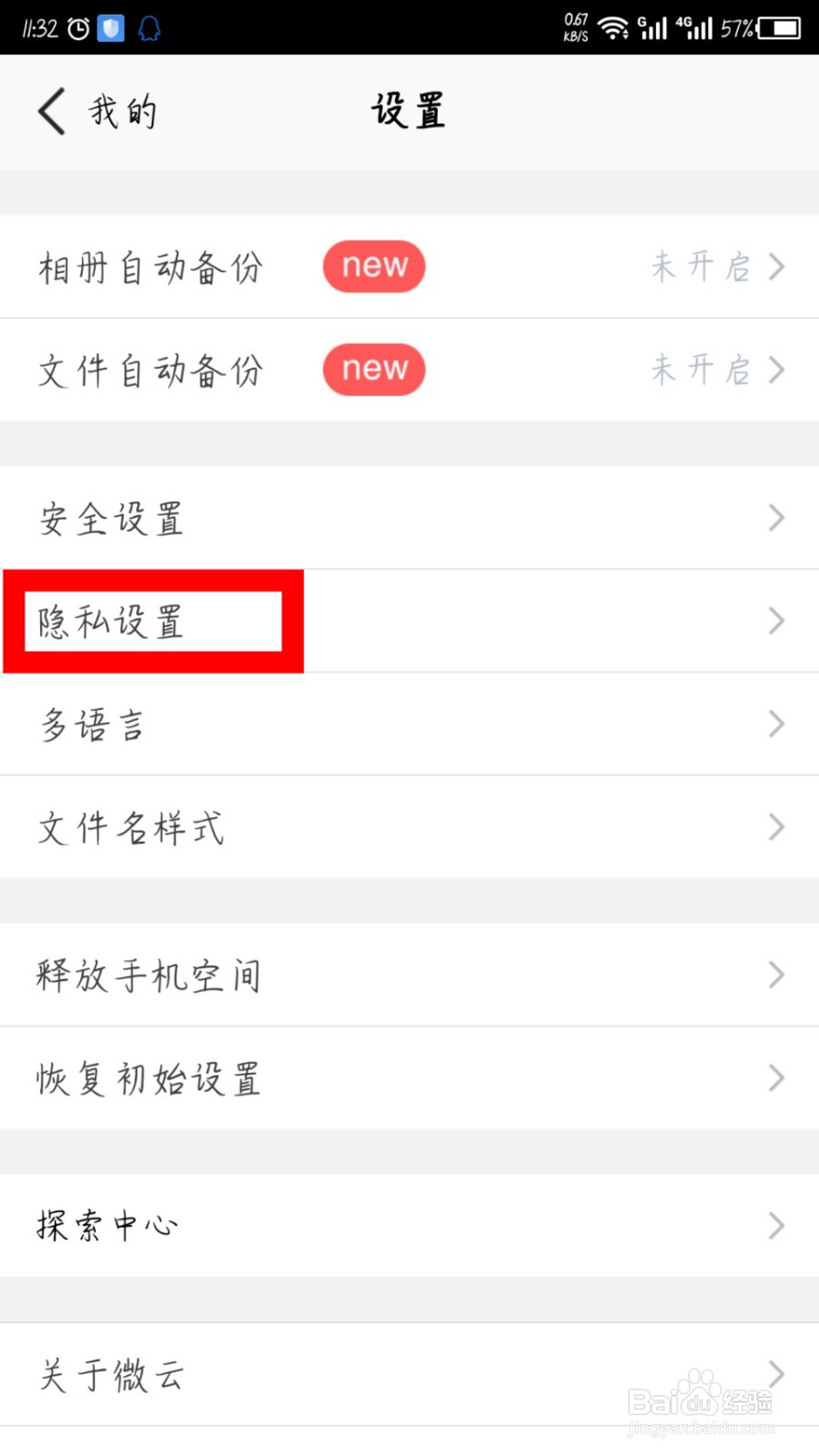
3、进入到设置页面,单击隐私设置选项。如图所示
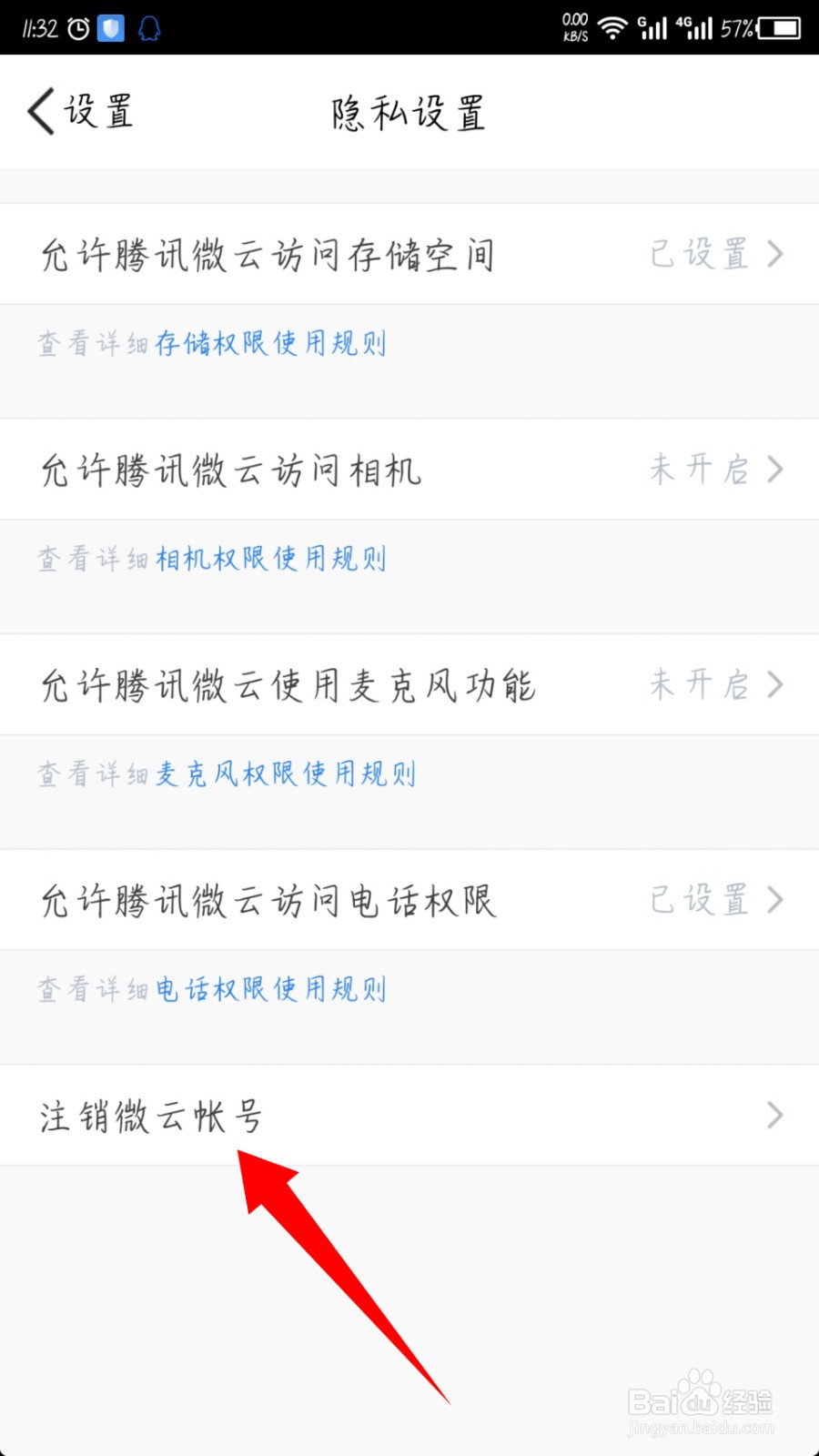
4、然后在隐私设置页面,能看到注销账号选项,点击选项。如图所示
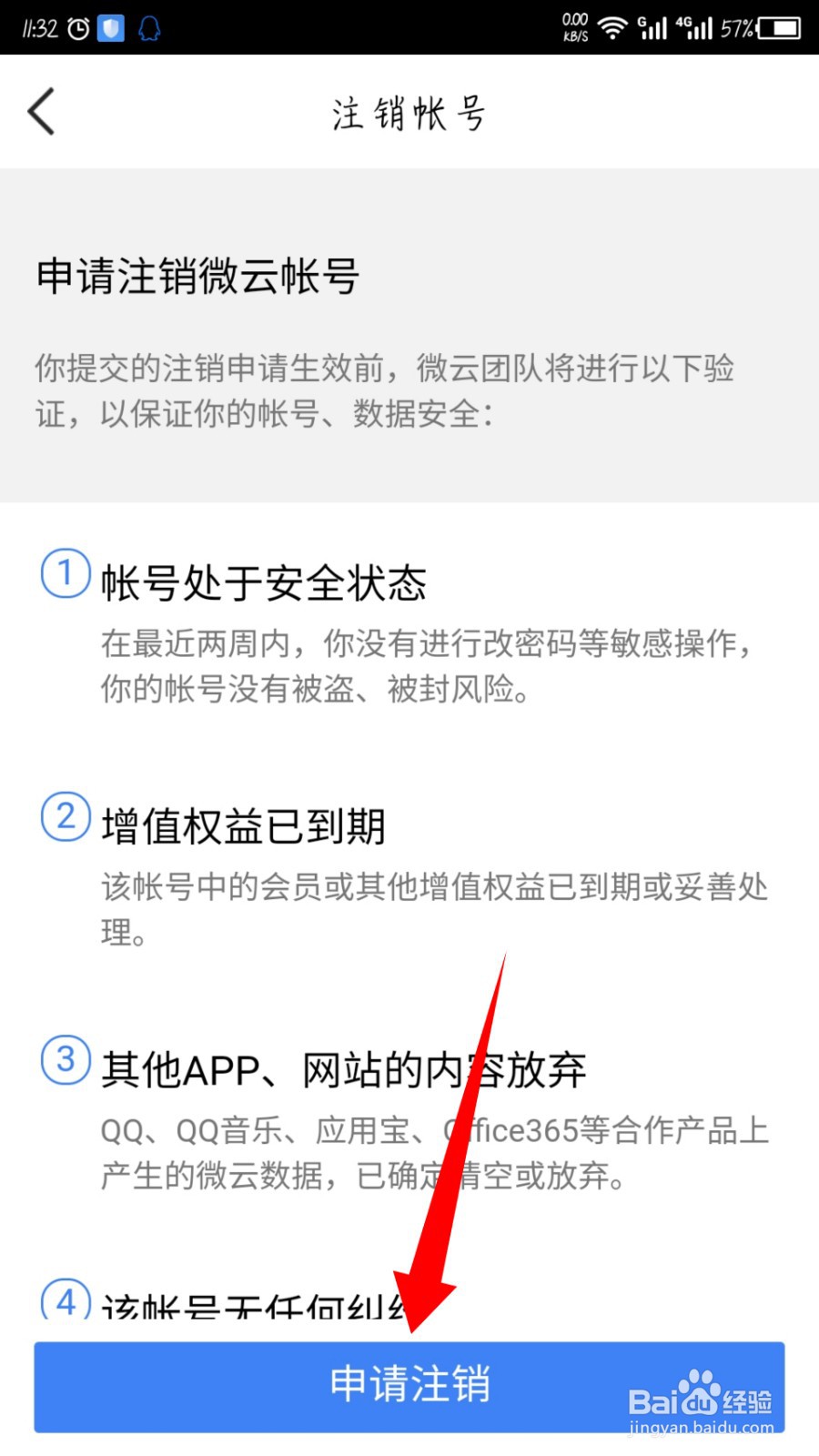
5、在打开的页面,点击底部的申请注销。如图所示
6、然后需要验证,输入手机号和验证码,点击完成。如图所示

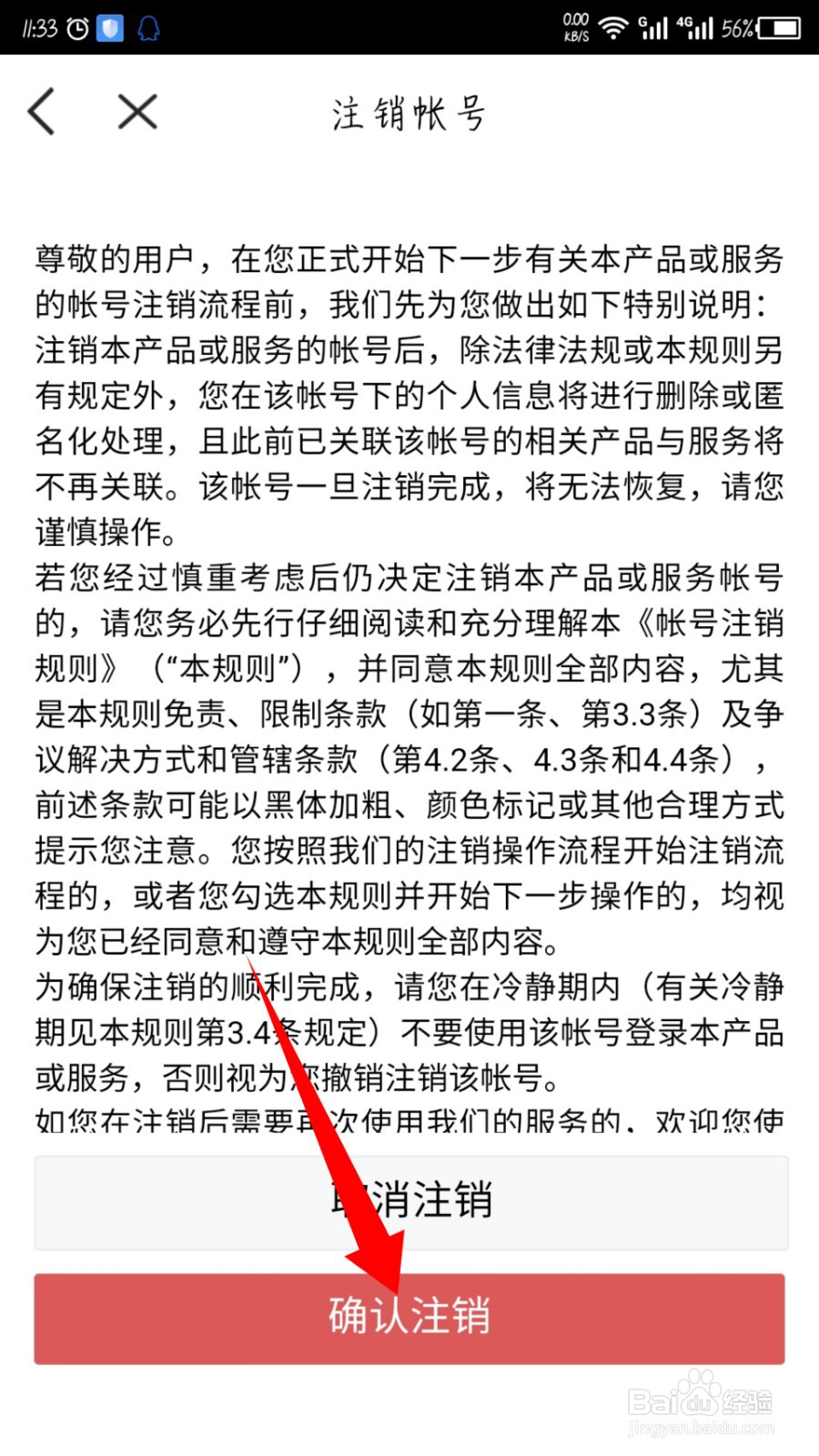
7、验证通过后,点击底部的确认注销,就可以完成了。如图所示
1、1,打开我的页面
2,点击设置选项
3,点击隐私设置
4,点击注销微云账号
5,点击申请注销
6,验证手机号
7,点击确认注销
1、打开微云后,点击底部的我的。如图所示
2、在我的页面,点击底部的设置。如图所示
3、进入到设置页面,单击隐私设置选项。如图所示
4、然后在隐私设置页面,能看到注销账号选项,点击选项。如图所示
5、在打开的页面,点击底部的申请注销。如图所示
6、然后需要验证,输入手机号和验证码,点击完成。如图所示
7、验证通过后,点击底部的确认注销,就可以完成了。如图所示
1、1,打开我的页面
2,点击设置选项
3,点击隐私设置
4,点击注销微云账号
5,点击申请注销
6,验证手机号
7,点击确认注销