1、选择插入位置:
选择您需要插入题注的位置,通常我们会选择在图片下方插入题注。
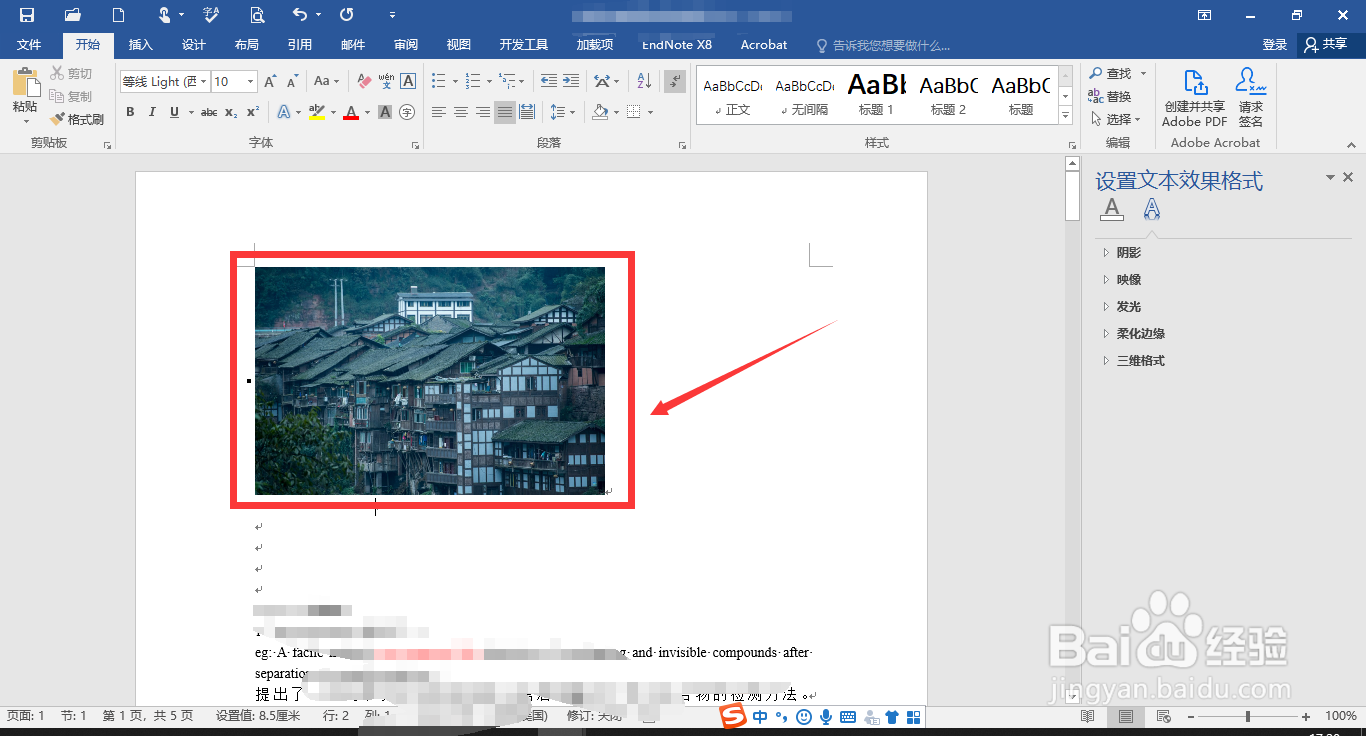
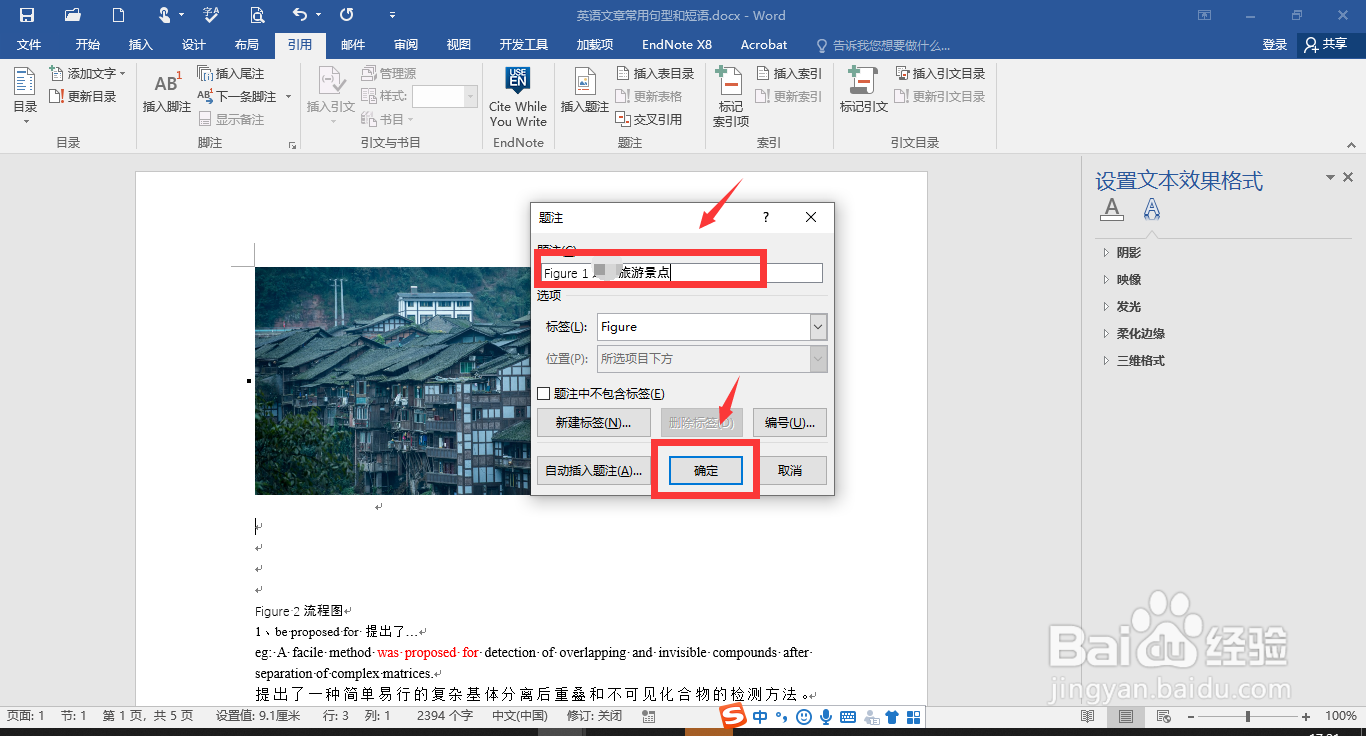
2、修改题注内容:
插入题注时,您可以对插入【题注】的内容进行修改。单击【引用】——【题注】——【插入题注】。
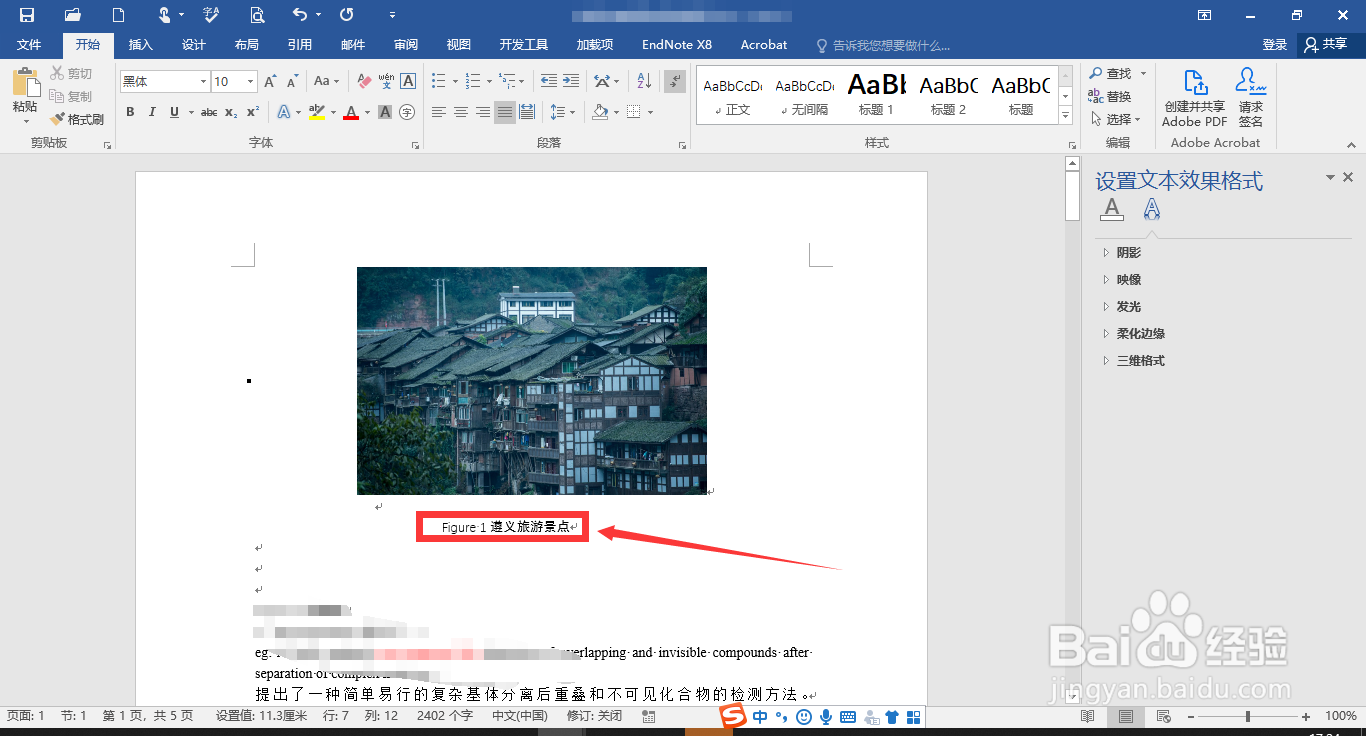
3、调整插入题注的位置:
题注插入完成,可以适当对插入的题注进行调整。您可以用单击【空格键】移动位置,此外,您可以根据【段落】里面的对齐方式进行调整位置。

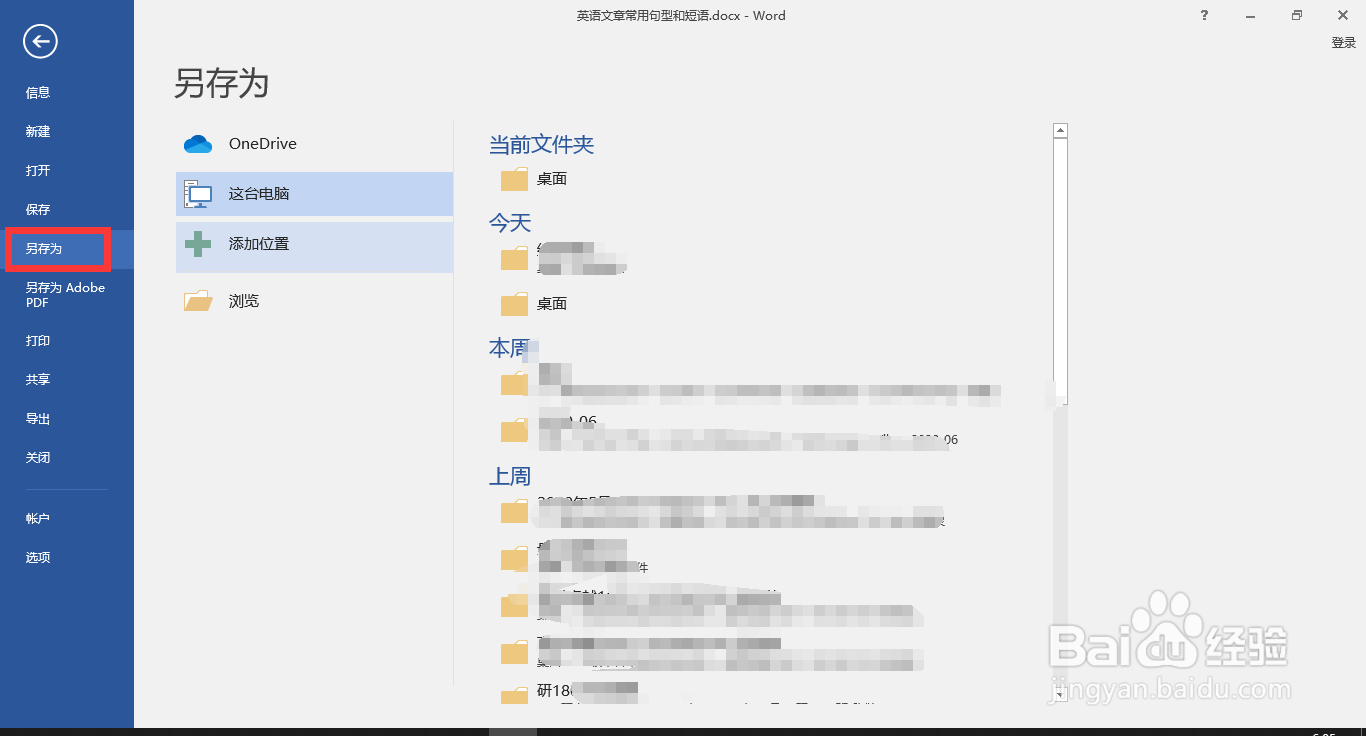
4、保存文档:
将插入的题注进行存档。单击【文件】——【另存为】——【选择存储路径】——【文件夹名称】——【文件类型】——【保存】。


5、小结:
1、选择插入位置。
2、修改题注内容。
3、调整插入题注的位置。
4、保存文档。