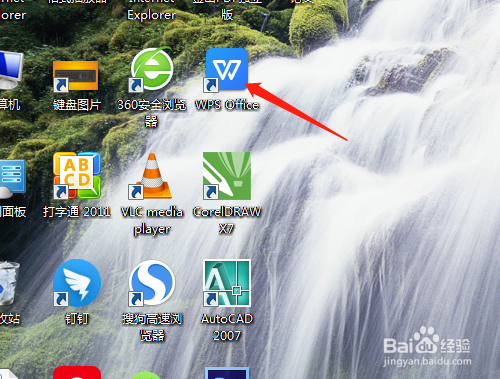
1、1. 双击打开桌面上WPS 2019软件。
2、2. 单击选文字新建空白文档。

3、3. 文档中输入文字资料。

4、4. 选定需要加段落下框线的行或段落。
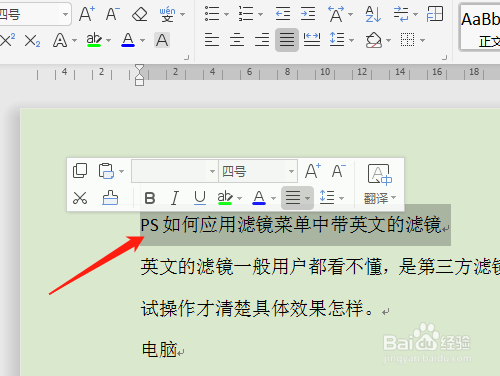
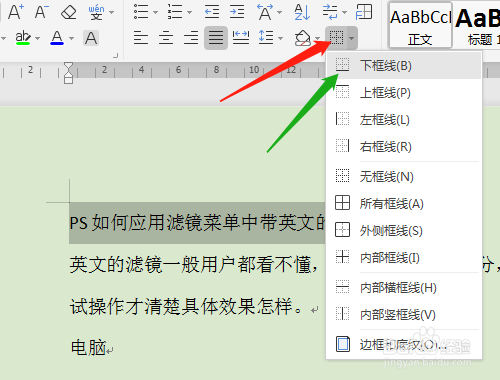
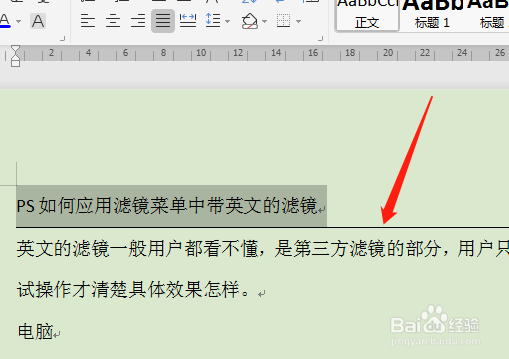
5、5. 单击边框图标,下拉选项中选下框线,文字的整行都有线段。
6、6. 选定多行文字,单击下划线图标,是文字下方在有线段。

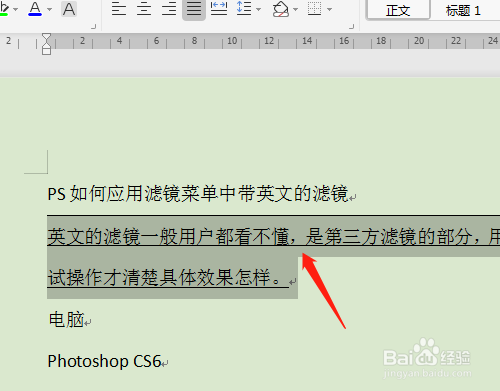
7、7. 取消下框线的操作,选定行文字,单击边框图标选无框线。


1、1. 双击打开桌面上WPS 2019软件。
2、2. 单击选文字新建空白文档。
3、3. 文档中输入文字资料。
4、4. 选定需要加段落下框线的行或段落。
5、5. 单击边框图标,下拉选项中选下框线,文字的整行都有线段。
6、6. 选定多行文字,单击下划线图标,是文字下方在有线段。
7、7. 取消下框线的操作,选定行文字,单击边框图标选无框线。