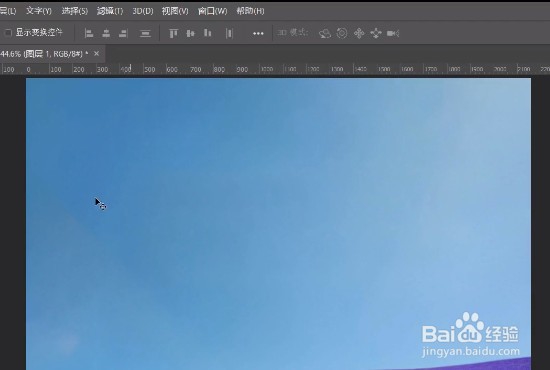
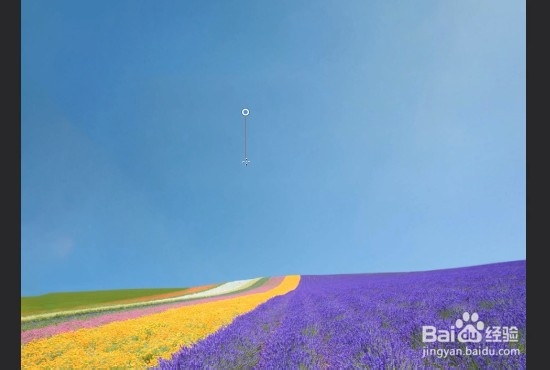
1、首先将需要操作的图片素材放入ps中。
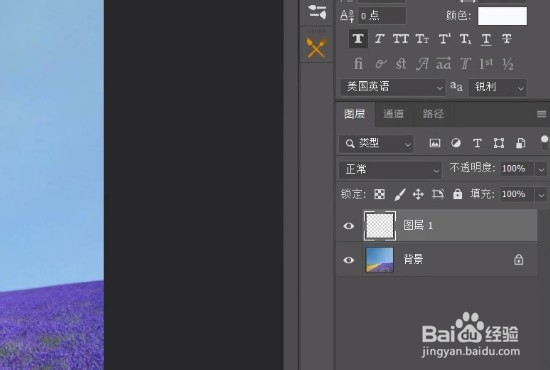
2、接着按出图层,ctrl+j将图层复制一层。
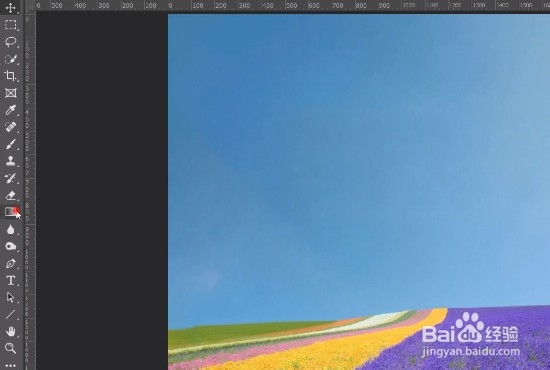
3、选择【渐变工具】,然后选取一个五彩的颜色。
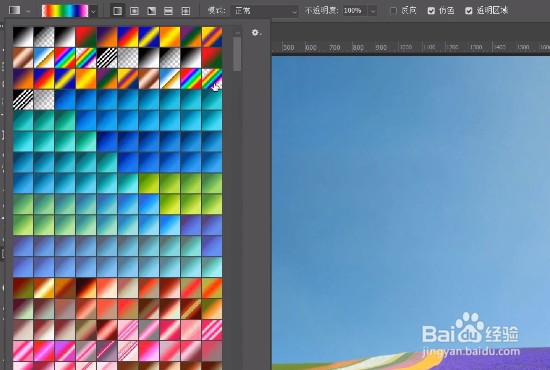
4、接着在图片中从上到下画出一条彩虹。
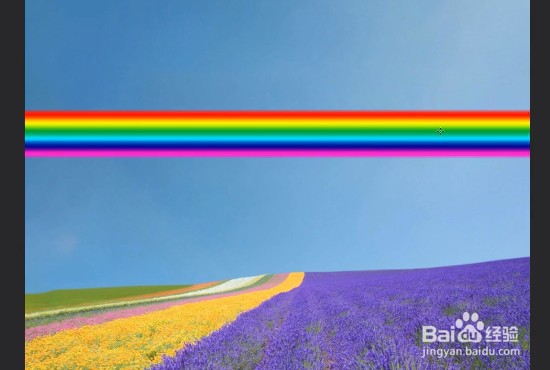
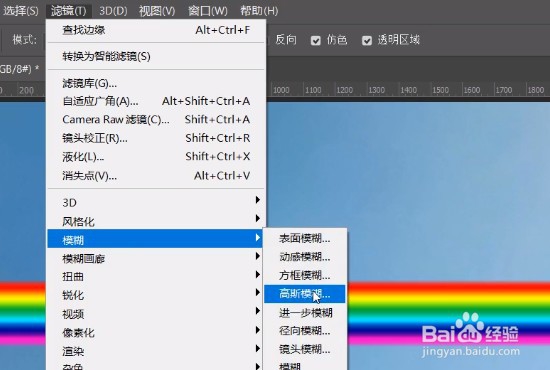
5、执行【滤镜】、【模糊】、【高斯模糊】。
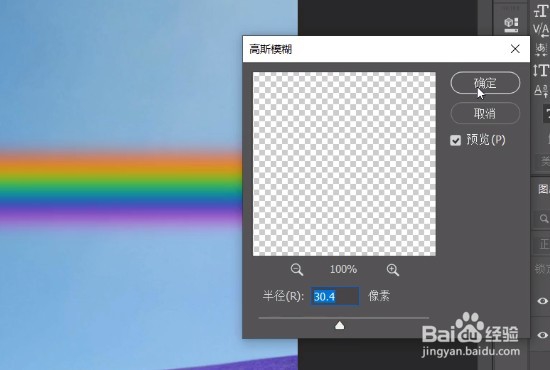
6、数值可以适当的调大一点,接着点击确定。
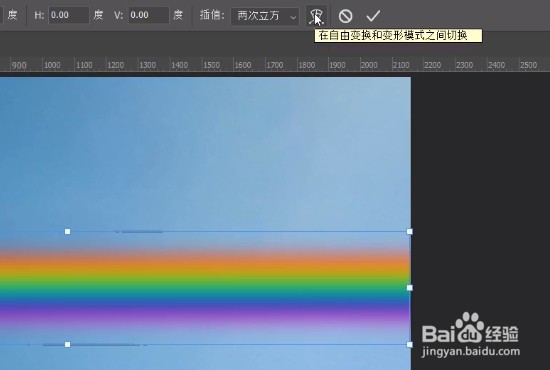
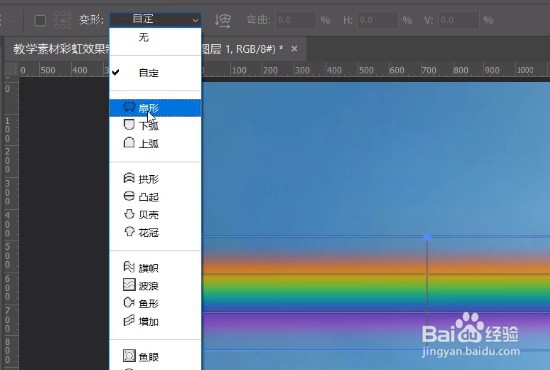
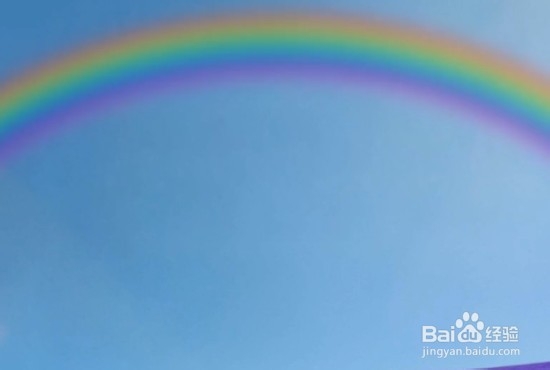
7、按住ctrl+t自由变换,选择【在自由变换和变换模式之间切换】,然后选择【扇形】,这样就搞定啦!
1、首先将需要操作的图片素材放入ps中。
2、接着按出图层,ctrl+j将图层复制一层。
3、选择【渐变工具】,然后选取一个五彩的颜色。
4、接着在图片中从上到下画出一条彩虹。
5、执行【滤镜】、【模糊】、【高斯模糊】。
6、数值可以适当的调大一点,接着点击确定。
7、按住ctrl+t自由变换,选择【在自由变换和变换模式之间切换】,然后选择【扇形】,这样就搞定啦!