1、第一步打开win10系统,点击开始菜单,选择所有应用,如下图所示:

2、第二步进去所有应用界面之后,找到要创建快捷方式到桌面的程序,如下图所示:

3、第三步找到程序之后,鼠标选中直接拖动到桌面,就添加程序的快捷方式到桌面了,如下图所示:

1、第一步找到程序的安装路径,进去之后,找到exe文件,也就是应用程序,如下图所示:
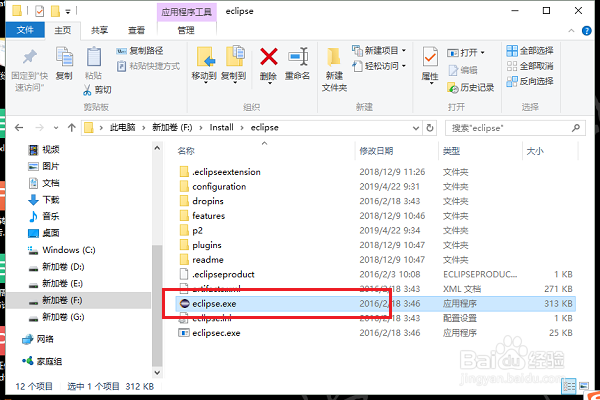
2、第二步选中应用程序,鼠标右键选择发送到->桌面快捷方式,如下图所示:
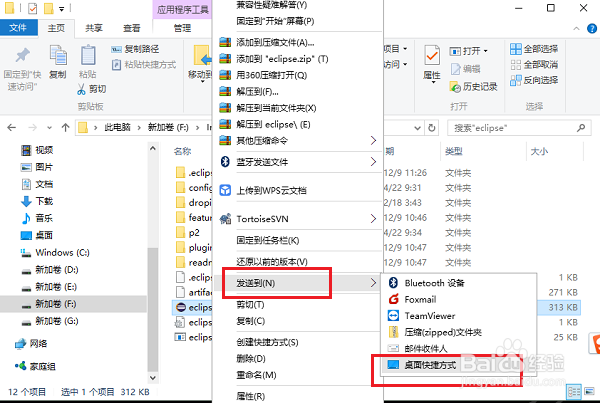
3、第三步点击之后,就成功添加程序到桌面快捷方式了,如下图所示:
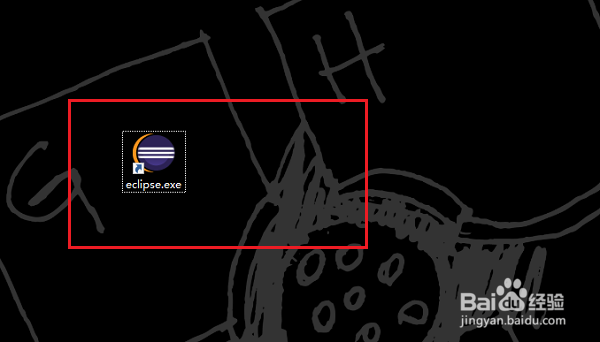
1、方法一
1.点击开始菜单,选择所有应用
2.进去所有应用之后,找到要添加快捷方式到桌面的程序
3.选中程序,拖动到桌面,就添加程序的快捷方式到桌面了
方法二
1.进去程序的安装路径,选中应用程序,鼠标右键发送到->桌面快捷方式
2.点击之后,就添加了程序的快捷方式到桌面了