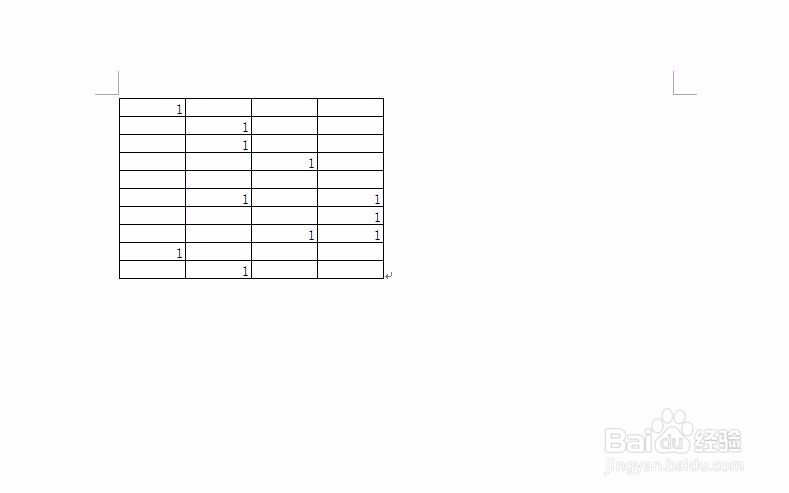
1、第一步:打开一个需要加入excel表格的word文档。

2、第二步:在“插入”菜单中,选择“表格”中的“excel电子表格”。

3、如下图所示,excel表格添加完成,根据自己的需要输入数据即可。

1、第一步:在菜单栏“插入”中单击选择“对象--对象”。
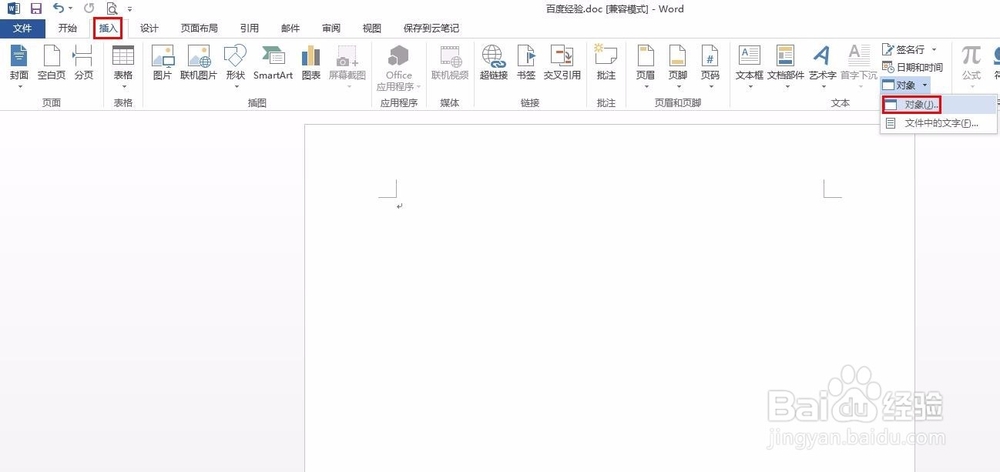
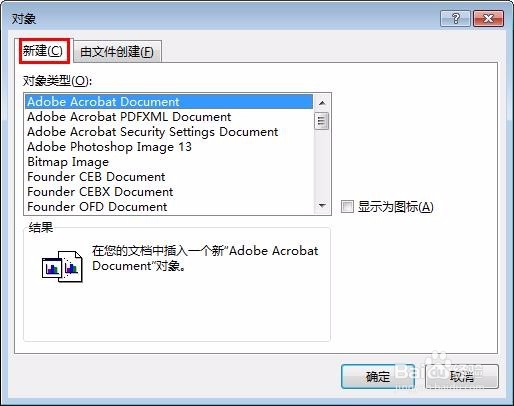
2、第二步:在弹出的“对象”对话框中,切换至“新建”标签页。
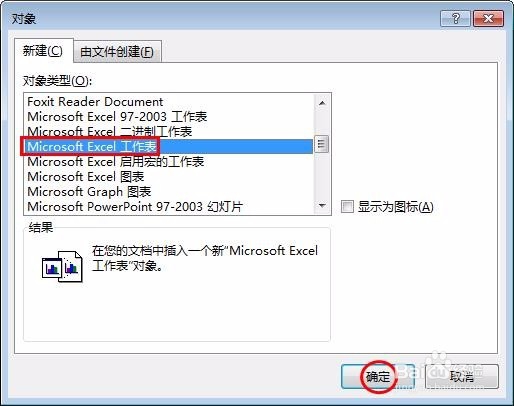
3、第三步:在下拉选项中选择“Microsoft Excel 工作表”,单击“确定”按钮。
4、如下图所示,excel表格添加完成。
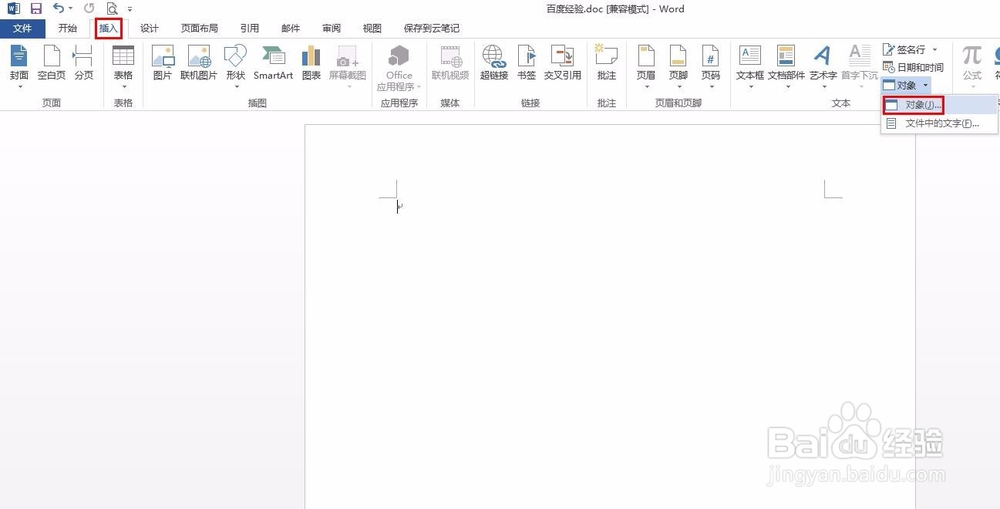
1、第一步:单击选择菜单栏“插入”中的“对象”。
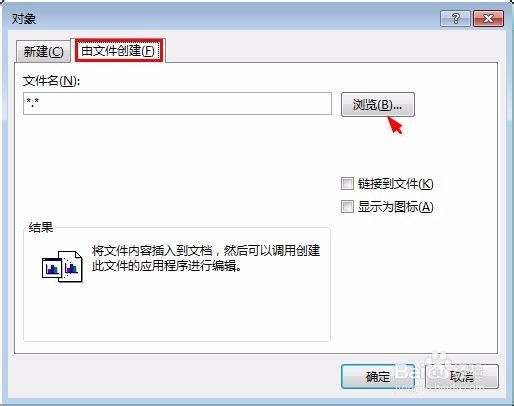
2、第二步:在弹出的“对象”对话框中,切换至“由文件创建”标签页,单击“浏览”按钮。
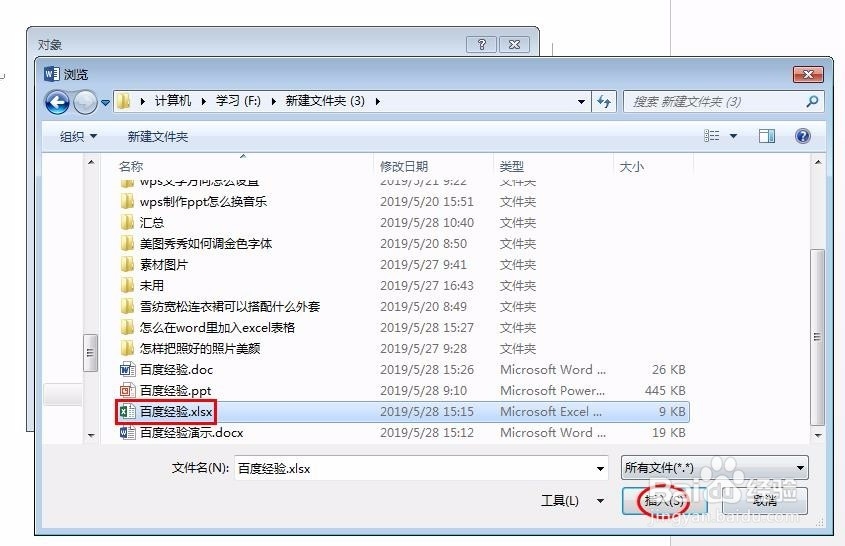
3、第三步:找到并选择提前做好的excel表格,单击“确定”按钮。
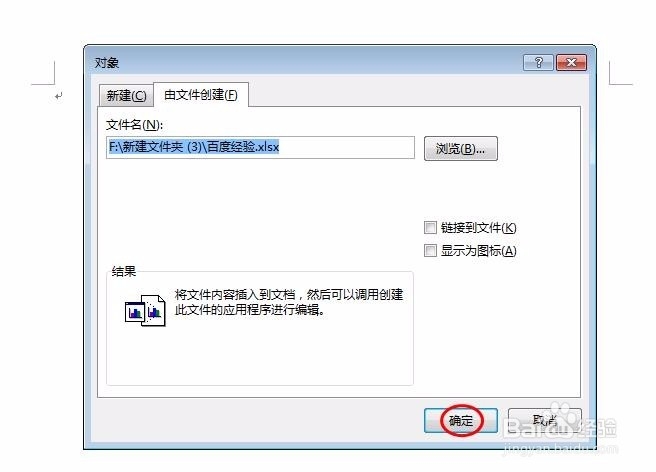
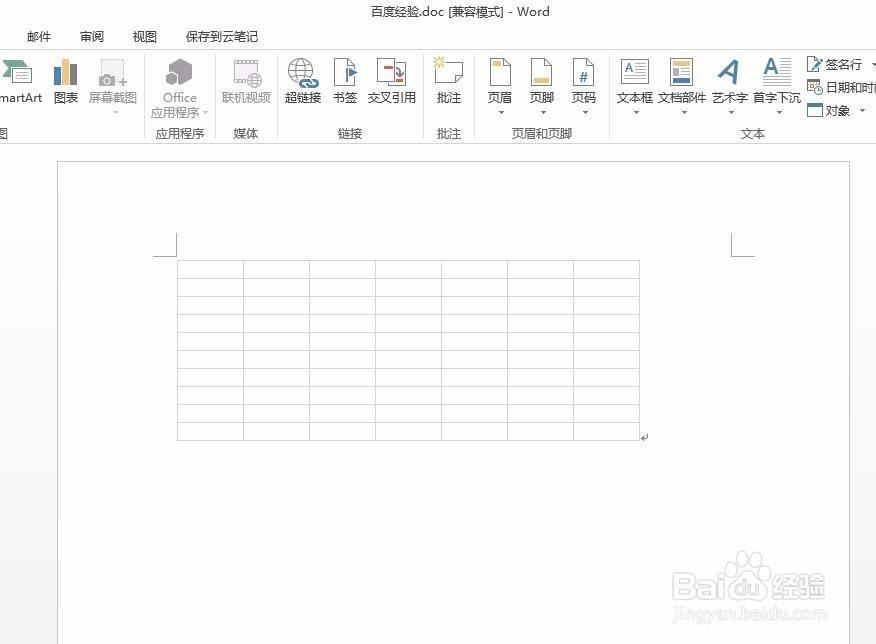
4、如下图所示,做好的excel表格插入到word文档中。