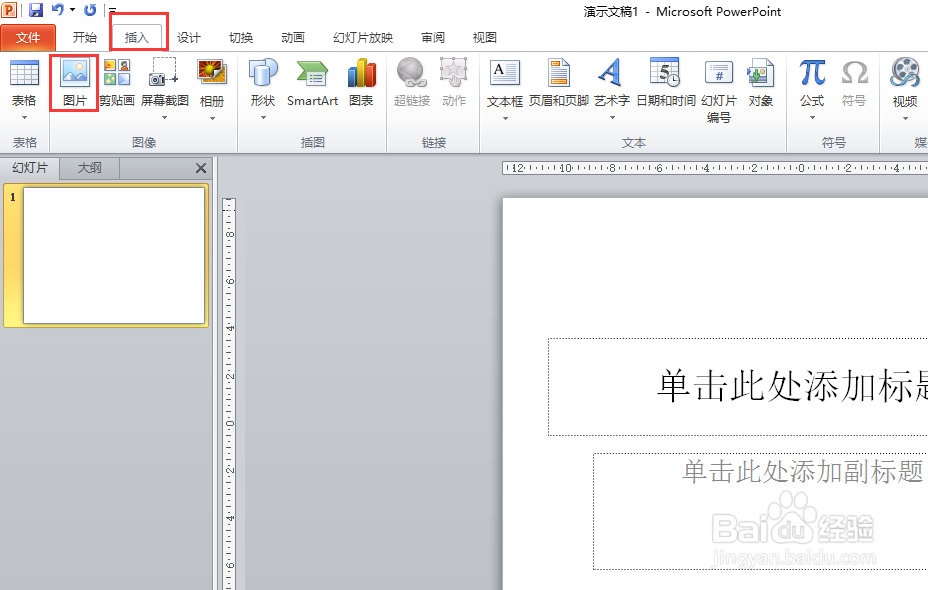
1、打开一个PPT文档(以PPT 2010进行演示),在上方的工具栏中,选择“插入”选项。可以看到,其下方有一个“图片”子选项。
2、点击“图片”子选项,在弹出的“插入图片”对话框中,选择要插入的图片即可。
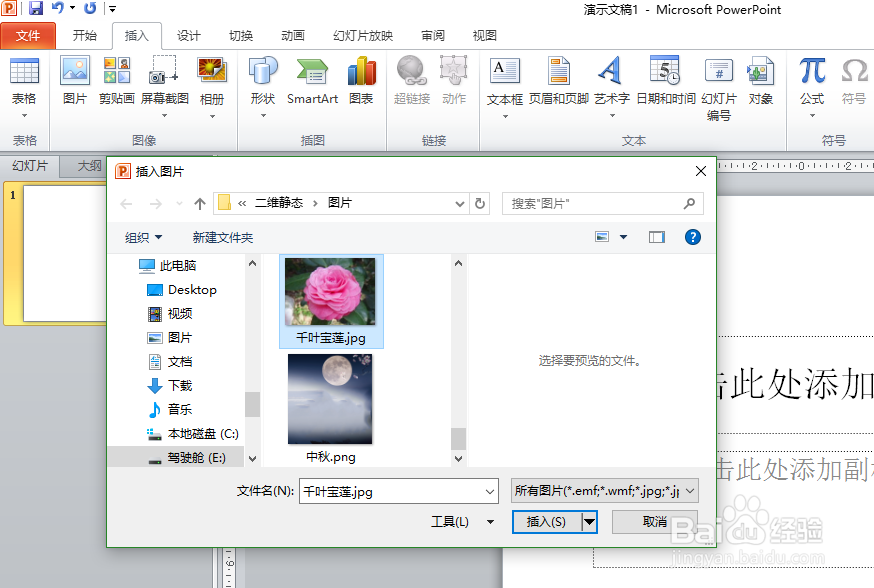
3、点击“插入”,图片就被插入到幻灯片之中了,刚插入的图片较小,请调整到合适的尺寸大小。
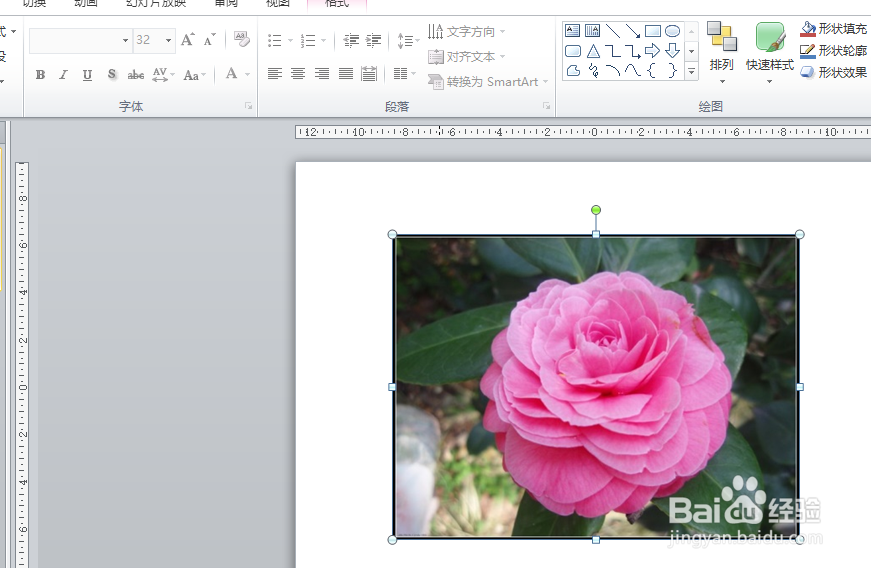
4、接下来,选择该图片,使其处于编辑状态,对其进行编辑。可以看到,右侧有一个“裁剪”工具。
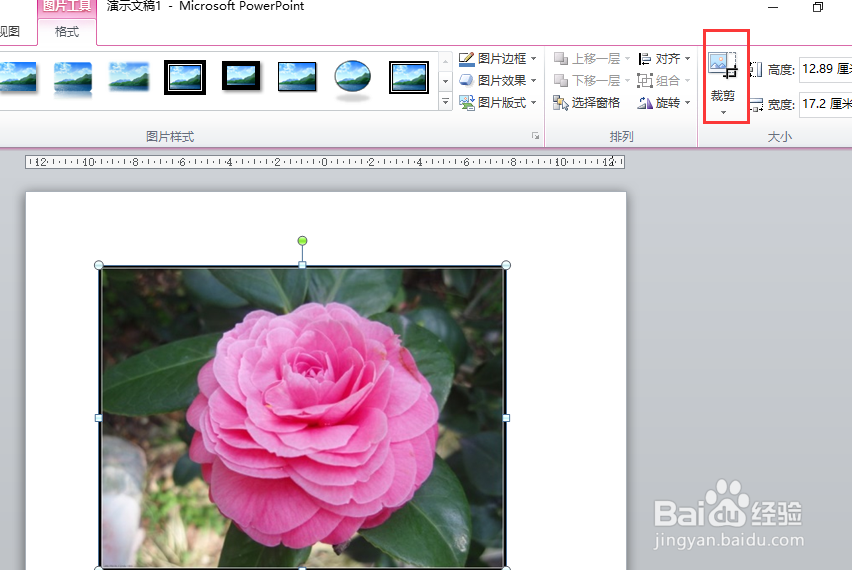
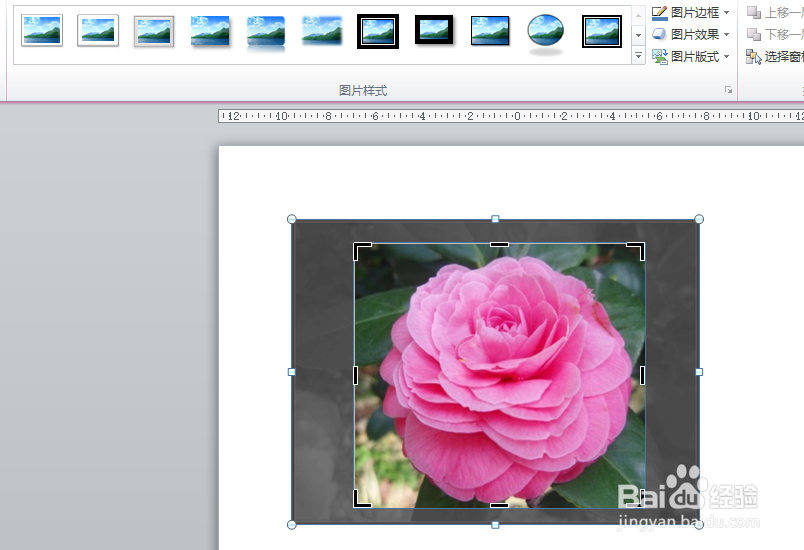
5、点击“裁剪”工具的下拉三角,在下拉菜单中,请选择“裁剪”选项。点击该选项,可以看到图片就处于可裁剪的编辑状态了。

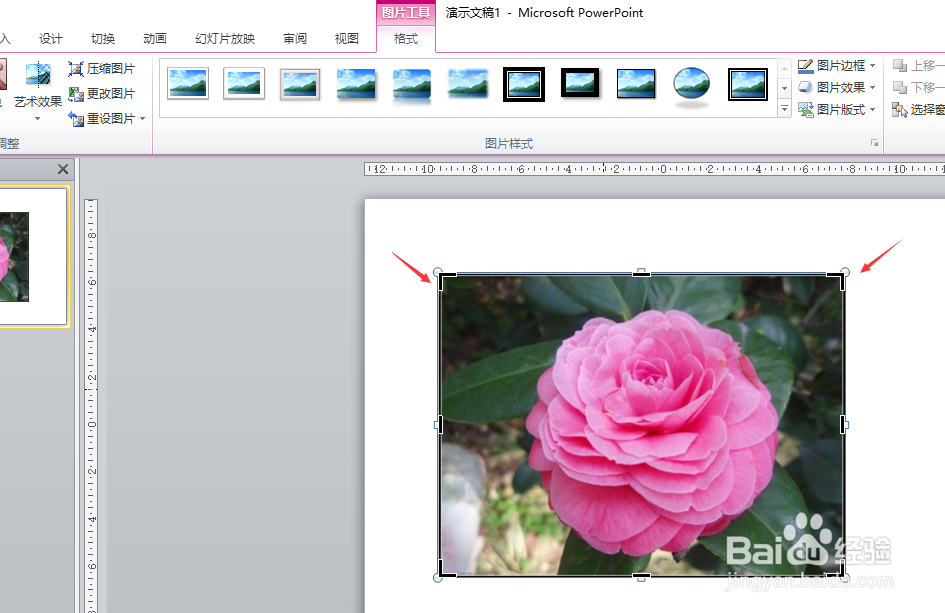
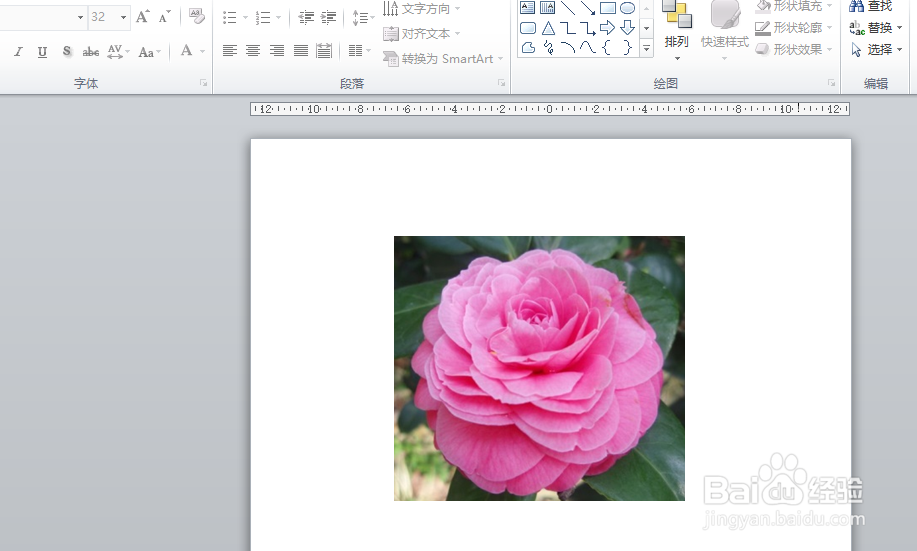
6、调整裁剪方框的四条边的左右和上下的距离,即可调度出要裁剪的部分。裁剪的部分确定后,再用鼠标在空白处随意点击就裁剪成功了。