1、首先,通过同时按下“ Ctrl + Alt + Delete键”调出登录屏幕,然后单击“任务管理器”。

2、任务管理器启动,单击“Windows 资源管理器”将其选中,然后单击窗口右下方的“重新启动”按钮。您现在可以重新启动资源管理器。
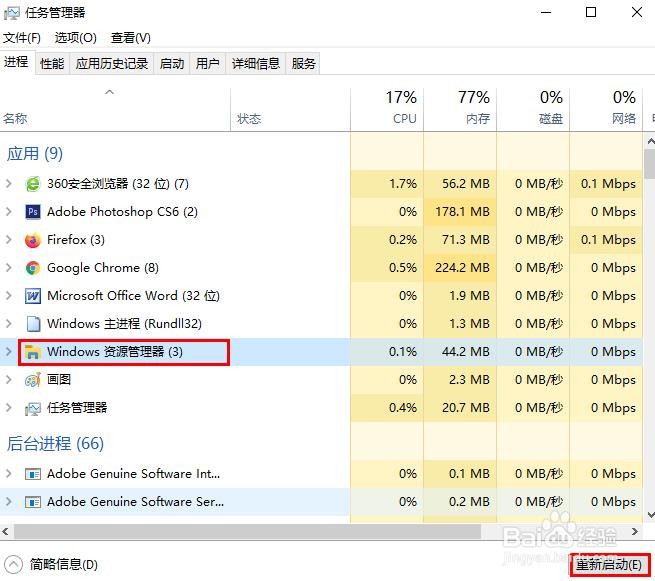
3、另外,右键单击资源管理器,然后在菜单中单击“结束任务”以终止资源管理器一次。此时,任务栏消失,但是没有问题,因此您不必担心。

4、从“任务管理器”窗口上方菜单中的“文件”中单击“运行新任务”。
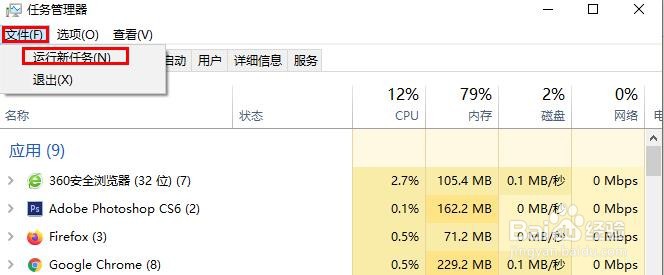
5、出现“创建新任务”窗口。在输入栏中输入“ explorer.exe”,然后单击“确定”,资源管理器将重新启动,任务栏将恢复。
