如何在Authorware中创建带阴影的椭圆

时间:2026-02-15 13:47:50

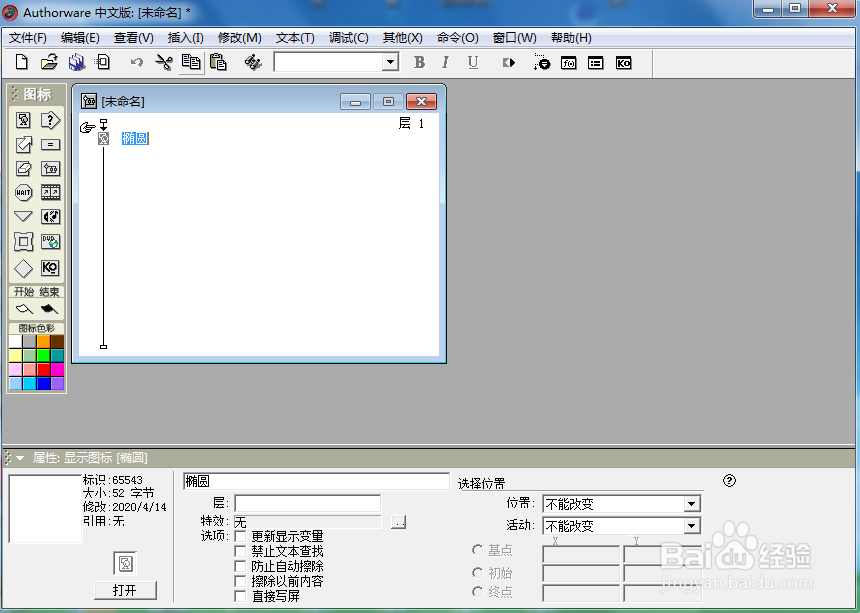
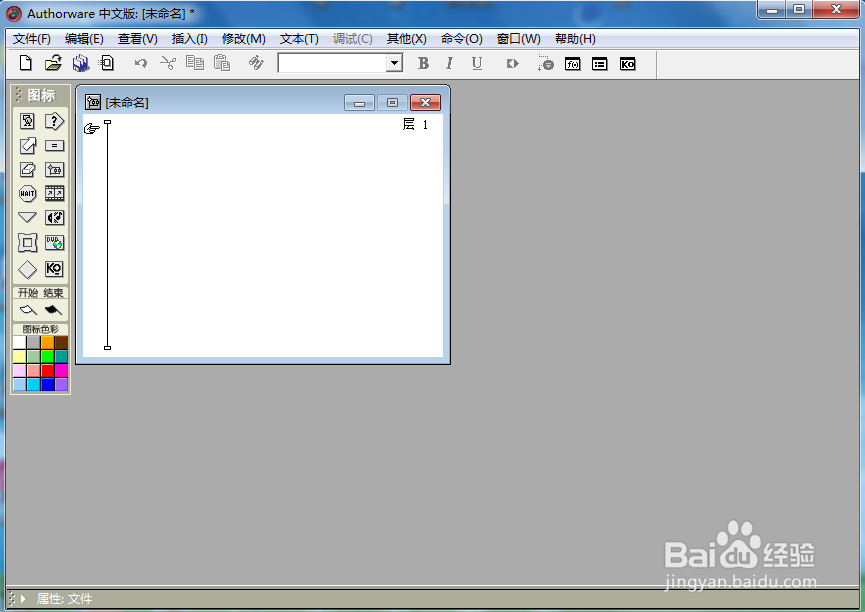
1、打开Authorware,进入其主界面中;
如何在Authorware中创建带阴影的椭圆

2、添加一个显示图标到流程线上,命名为椭圆;

如何在Authorware中创建带阴影的椭圆

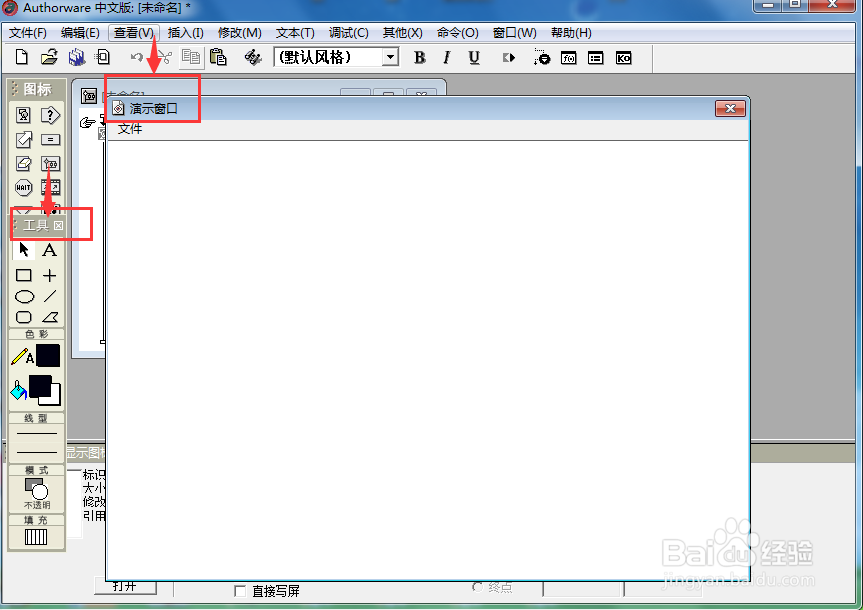
3、双击显示图标,打开演示窗口和工具箱;

如何在Authorware中创建带阴影的椭圆

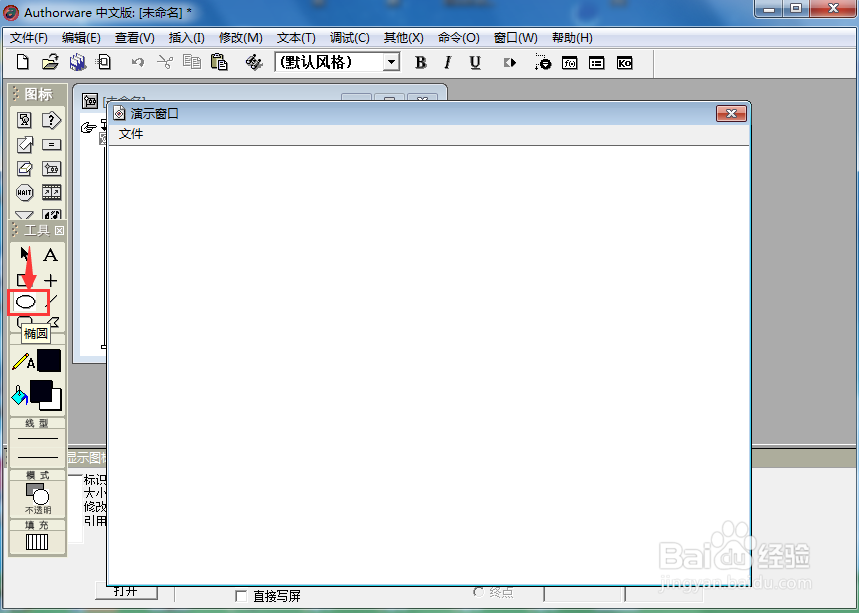
4、选中椭圆工具;

如何在Authorware中创建带阴影的椭圆

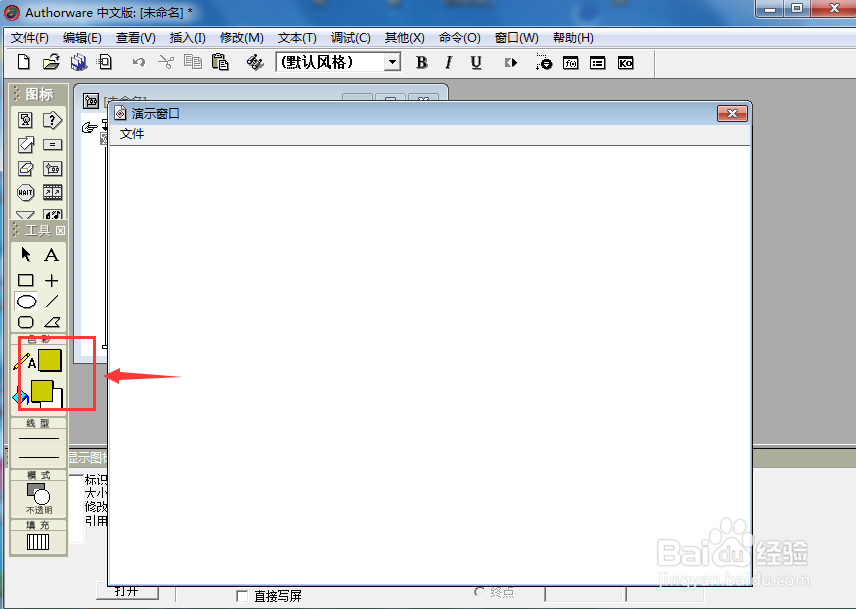
5、在色彩中将描边颜色和填充颜色设置为需要的颜色;

如何在Authorware中创建带阴影的椭圆

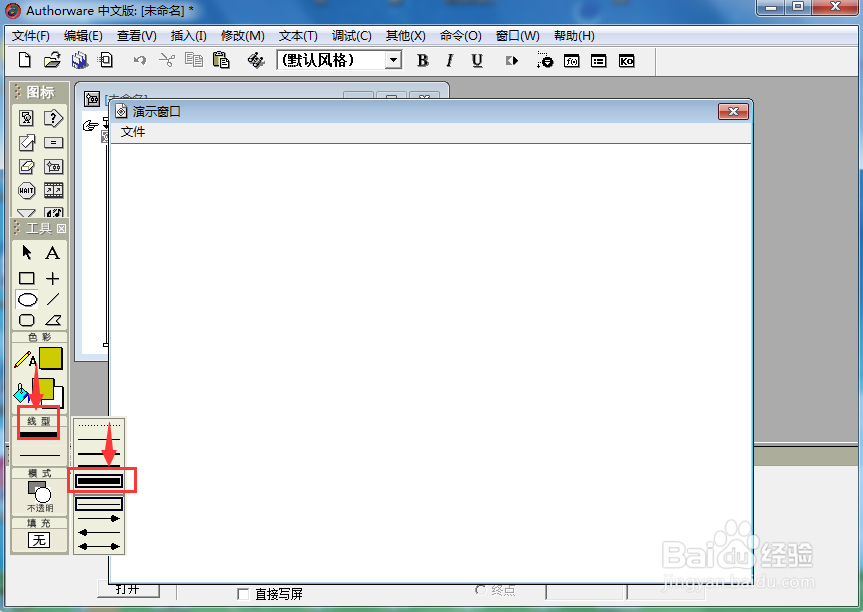
6、点击线型,设置好椭圆边框的粗细;

如何在Authorware中创建带阴影的椭圆

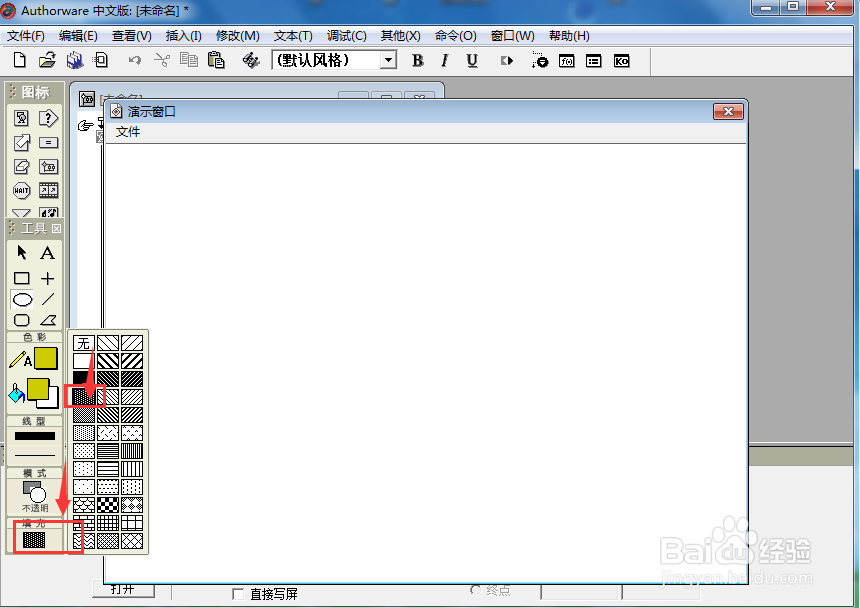
7、点击填充,选择需要的阴影样式;

如何在Authorware中创建带阴影的椭圆

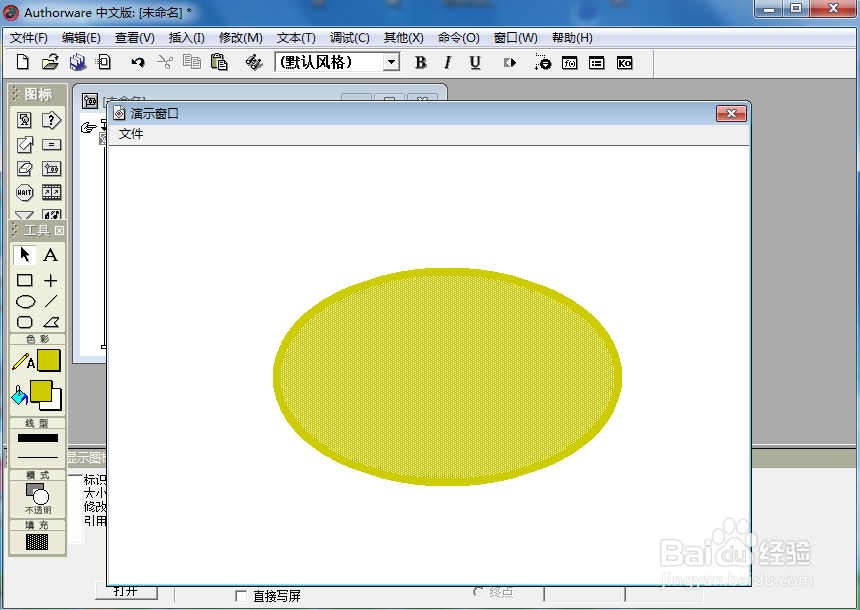
8、按下鼠标左键不放,在演示窗口拖动鼠标,我们就在Authorware中创建了一个

带阴影的椭圆。
如何在Authorware中创建带阴影的椭圆

1、打开Authorware,添加显示图标至流程线;

2、双击显示图标,打开工具箱;

3、点击椭圆;

4、设置好颜色、线型和填充样式;

5、绘制好了一个带阴影的椭圆。

© 2026 一点资料
信息来自网络 所有数据仅供参考
有疑问请联系站长 site.kefu@gmail.com