1、首先打开QQ浏览器,点击右上角的“主菜单”按钮。

2、在弹出的主菜单中点击“下载”的按钮。

3、接着在打开的下载管理器窗口中找到要上传的文件。

4、点击要上传的文件,在弹出工具栏上点击“保存到微云”的链接。

5、这时就会看到当前的文件正在上传到微云的提示。

6、待上传完成后会弹出已保存至微信的信息了。
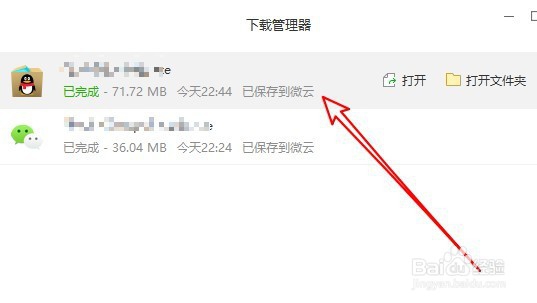
7、如果要管理微云的文件,只需要点击“我的微云”链接就可以了。

8、总结:
1、首先打开QQ浏览器,点击右上角的“主菜单”按钮。
2、在弹出的主菜单中点击“下载”的按钮。
3、接着在打开的下载管理器窗口中找到要上传的文件。
4、点击要上传的文件,在弹出工具栏上点击“保存到微云”的链接。
5、这时就会看到当前的文件正在上传到微云的提示。
6、待上传完成后会弹出已保存至微信的信息了。
7、如果要管理微云的文件,只需要点击“我的微云”链接就可以了。