1、分别在相邻的两个单元格中输入需要的等差数列的前两个值

2、用鼠标选中这两个单元格

3、将鼠标放在选中区域右下角向下拖动即得到想要的等差数列


4、以上是在Excel中输入等差数列的第一种方法,适用于要输入的等差数列并不长的情况
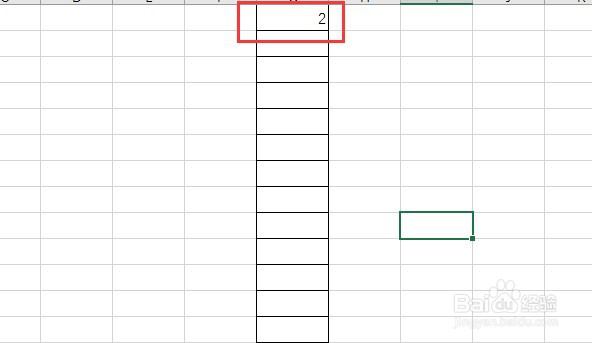
1、在单元格中输入需要的等差数列的第一个值
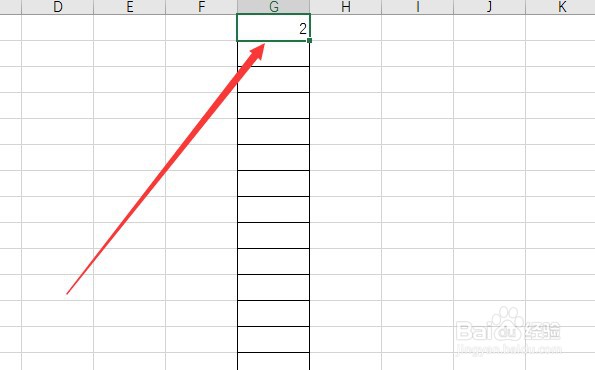
2、用鼠标选中该单元格
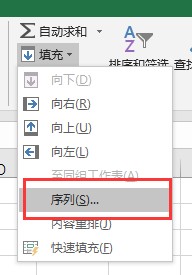
3、点击“开始”,找到“填充”

4、点击“填充”的下拉箭头

5、点击“序列”
6、在红框中选“列”
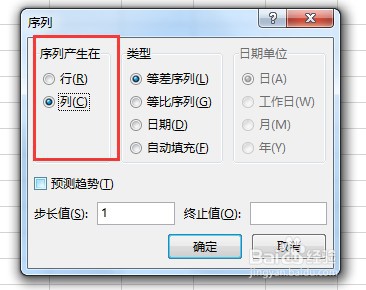
7、在“步长值”处输入等差数列的公差,在”终止值“处输入等差数列结束的值
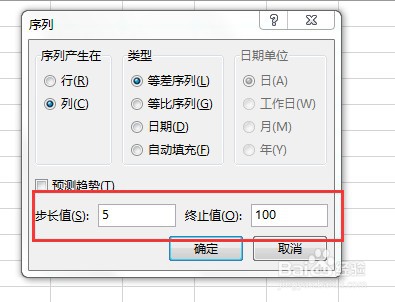
8、点击确定即可得到一个等差数列,该方法适用于等差数列比较长的情况