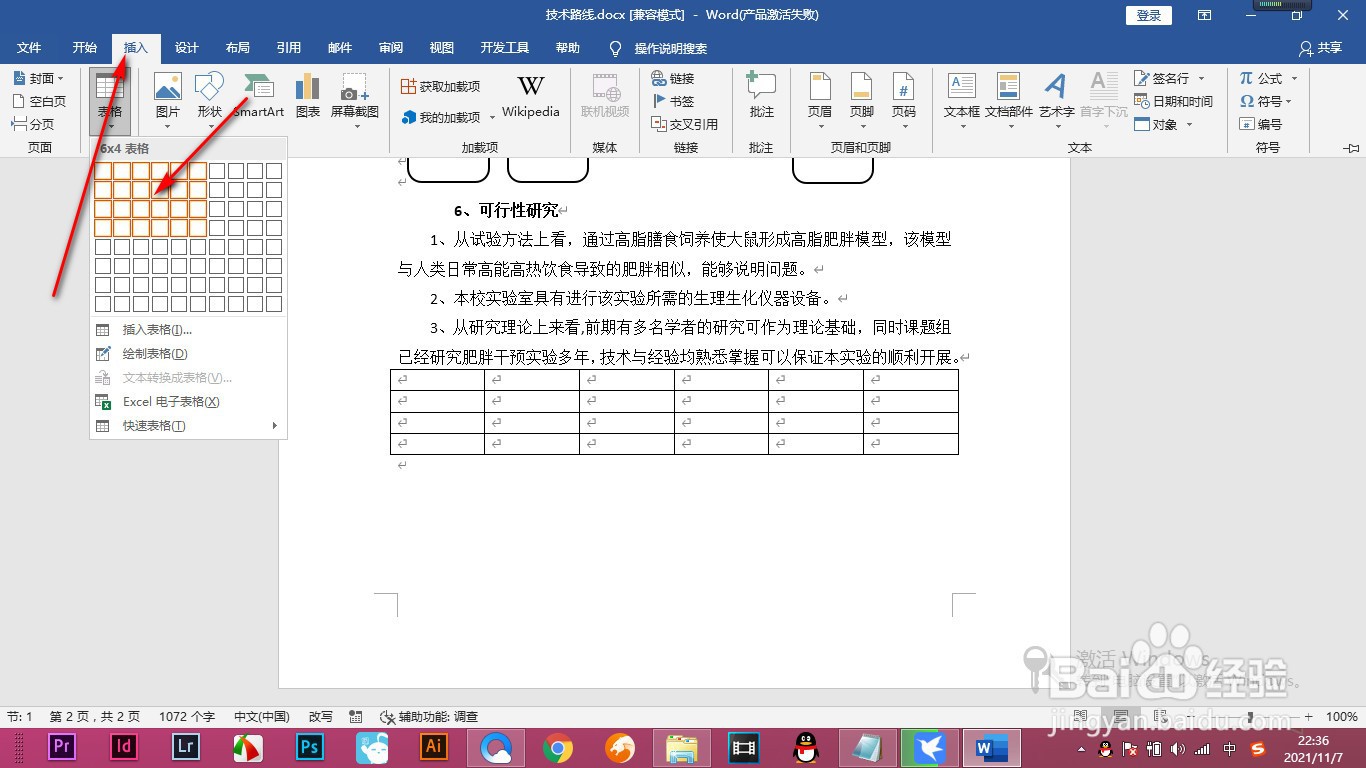
1、1.首先我们打开Word,插入表格。
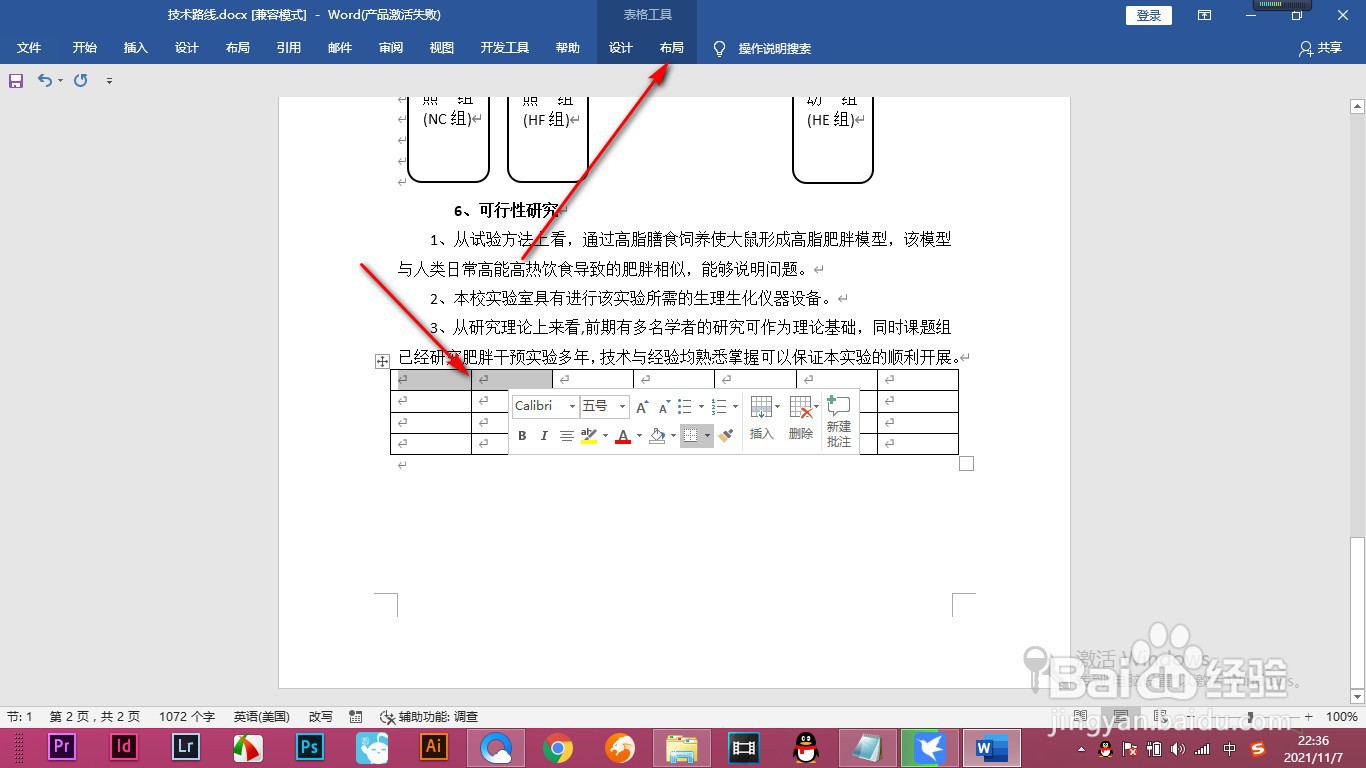
2、2.然后选择需要合并的单元格,点击表格工具中的布局选项卡。
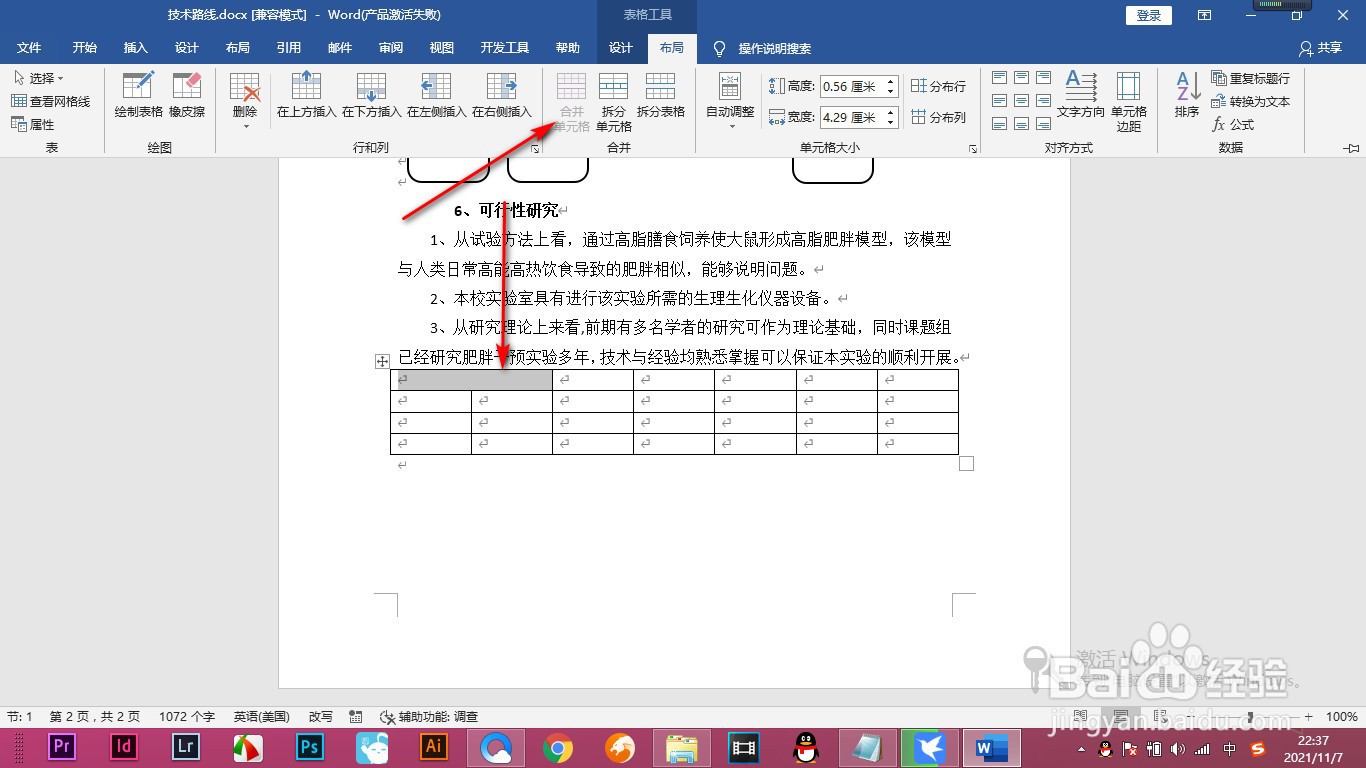
3、3.再点击合并单元格,这个时候表格就进行合并了,但是如果批量对不同位置的表格进行合并怎么办呢?
4、4.我们再次选中需要合并的单元格,按键盘上的F4键。
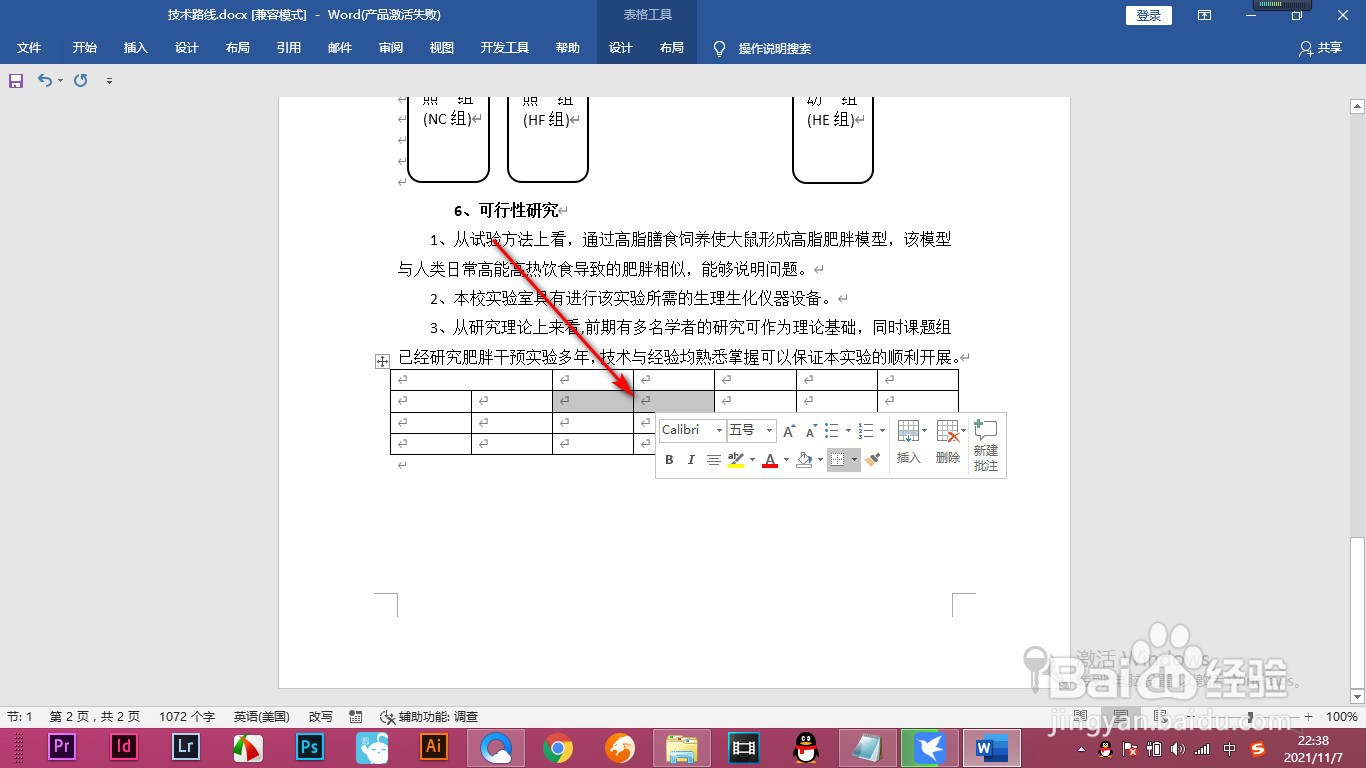
5、5.这个时候就会发现直接合并了,使用的前提是要先手动合并一次单元格才有效的。

1、1.首先我们打开Word,插入表格。
2.然后选择需要合并的单元格,点击表格工具中的布局选项卡。
3.再点击合并单元格,这个时候表格就进行合并了,但是如果批量对不同位置的表格进行合并怎么办呢?
4.我们再次选中需要合并的单元格,按键盘上的F4键。
5.这个时候就会发现直接合并了,使用的前提是要先手动合并一次单元格才有效的。